¿Cómo hacer copias de seguridad en casa sin complicarte?
Cómo hacer copias de seguridad en casa con la regla 3-2-1: qué combinar entre NAS, disco externo y nube, y cómo proteger las fotos del móvil sin esfuerzo.
Este artículo contiene enlaces de afiliado: si compras a través de ellos podemos recibir una comisión, sin coste para ti. Más información.
La forma más fiable es seguir la regla 3-2-1: tres copias de tus datos, en dos soportes distintos y una de ellas fuera de casa. En la práctica, combina una copia automática en un NAS o disco externo con otra copia en la nube o en un disco guardado en otro lugar.
Un disco duro no avisa antes de morir, un móvil se pierde en un viaje y un ransomware puede cifrar en minutos años de fotos. La única defensa real es tener copias, y que se hagan solas. No hace falta montar nada complicado: con un disco externo, un NAS o un servicio en la nube, bien combinados, cubres casi todos los riesgos de un hogar.
¿Qué opciones hay para hacer copias en casa?
| Opción | Ventajas | Inconvenientes | Ideal para |
|---|---|---|---|
| Disco externo | Barato, sencillo, sin cuotas | Hay que acordarse; si está siempre conectado, vulnerable a ransomware | Un solo ordenador |
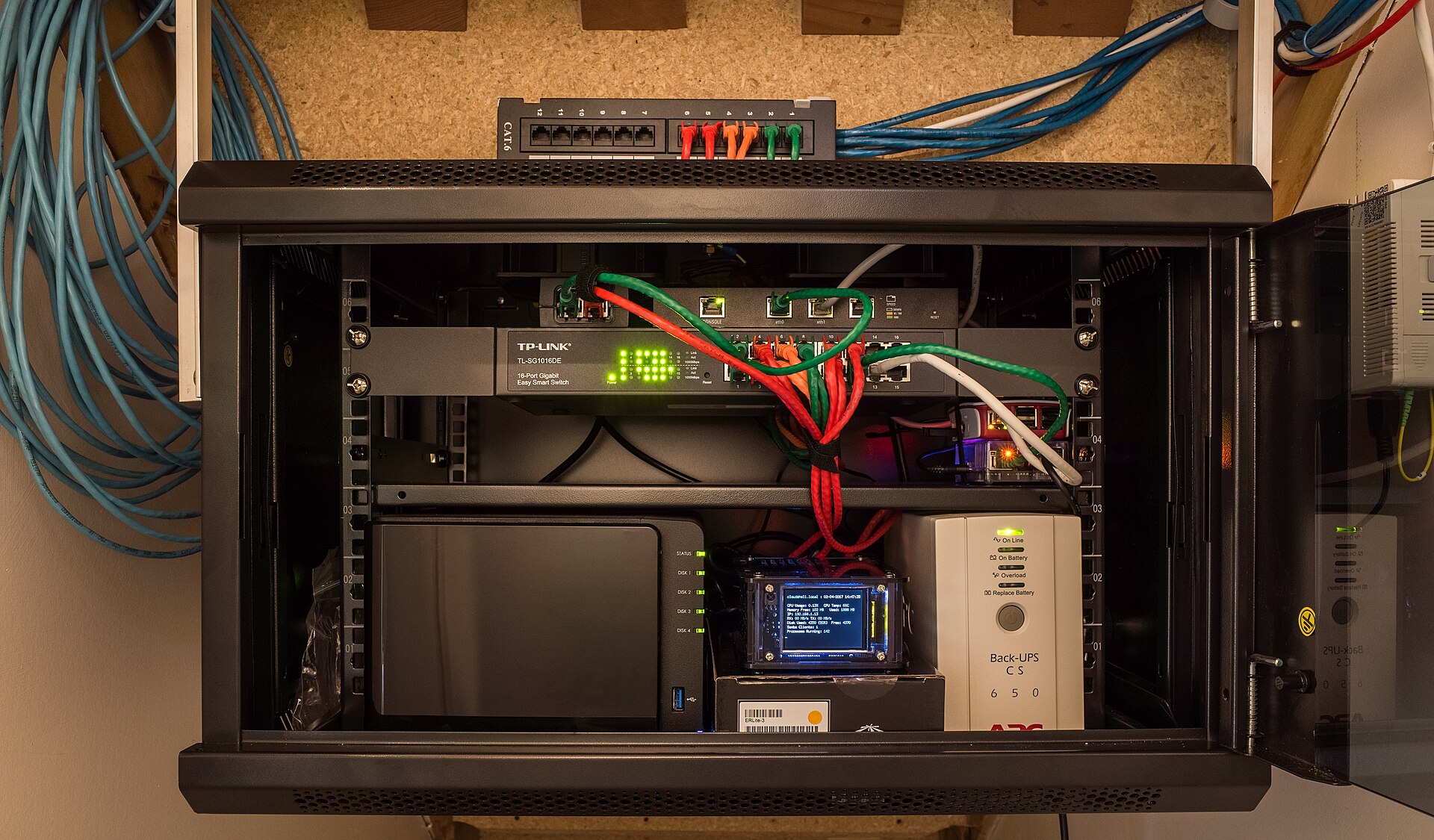
| NAS | Copias automáticas de toda la casa, fotos del móvil | Inversión inicial, mantenimiento | Familias con varios dispositivos |
| Nube | Copia fuera de casa sin esfuerzo | Cuota periódica, dependes de un tercero y de tu conexión | La copia «externa» de la regla 3-2-1 |
¿Qué es la regla 3-2-1?
Es la recomendación más extendida para no perder datos, y la que propone el INCIBE a los ciudadanos:
- 3 copias: el original más dos copias.
- 2 soportes distintos: por ejemplo, el disco del ordenador y un NAS, o un NAS y un disco externo.
- 1 copia fuera de casa: en la nube o en un disco que guardas en casa de un familiar o en el trabajo.
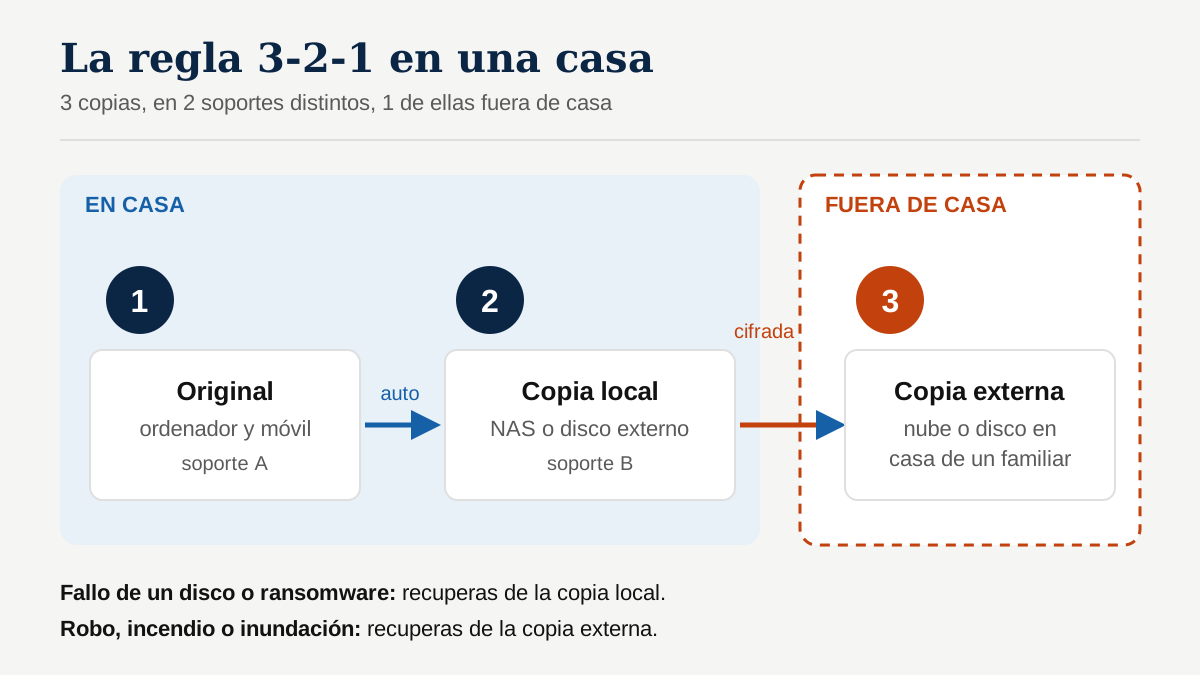
La idea es que ningún problema único (un disco que falla, un robo, un incendio, un ransomware) pueda acabar con todas las copias a la vez. Últimamente han aparecido variantes más exigentes, como la 3-2-1-1-0, que añaden una copia aislada o inmutable y la comprobación de que no hay errores. Pero no hace falta cumplir ninguna al pie de la letra desde el primer día: pasar de cero copias a una copia automática ya es un salto enorme.
¿Qué tengo que copiar?
Antes de elegir dónde, decide qué. Normalmente lo irremplazable es:
- Fotos y vídeos familiares.
- Documentos personales: escrituras, nóminas, facturas, trabajos.
- Proyectos propios: código, diseños, archivos de impresión 3D, etc.
Los programas y el sistema operativo se pueden reinstalar, así que muchas veces basta con copiar tus carpetas de usuario. Una copia completa del sistema (imagen) es útil para volver a tener el equipo funcionando rápido, pero ocupa más.
¿Cómo hacer copias con un disco externo?
Es la opción más sencilla para empezar:
- En Windows 10 y 11, el Historial de archivos copia de forma periódica tus bibliotecas (Documentos, Imágenes, Vídeos, Música) y las carpetas que añadas, en un disco externo o en una carpeta de red. Ojo: la aplicación llamada Copia de seguridad de Windows es otra cosa: guarda tus carpetas en OneDrive (5 GB gratis con una cuenta de Microsoft), no en un disco.
- En Mac, Time Machine hace copias automáticas con versiones en un disco externo o en un NAS compatible.
- Hay también programas de terceros, gratuitos y de pago, con más opciones.
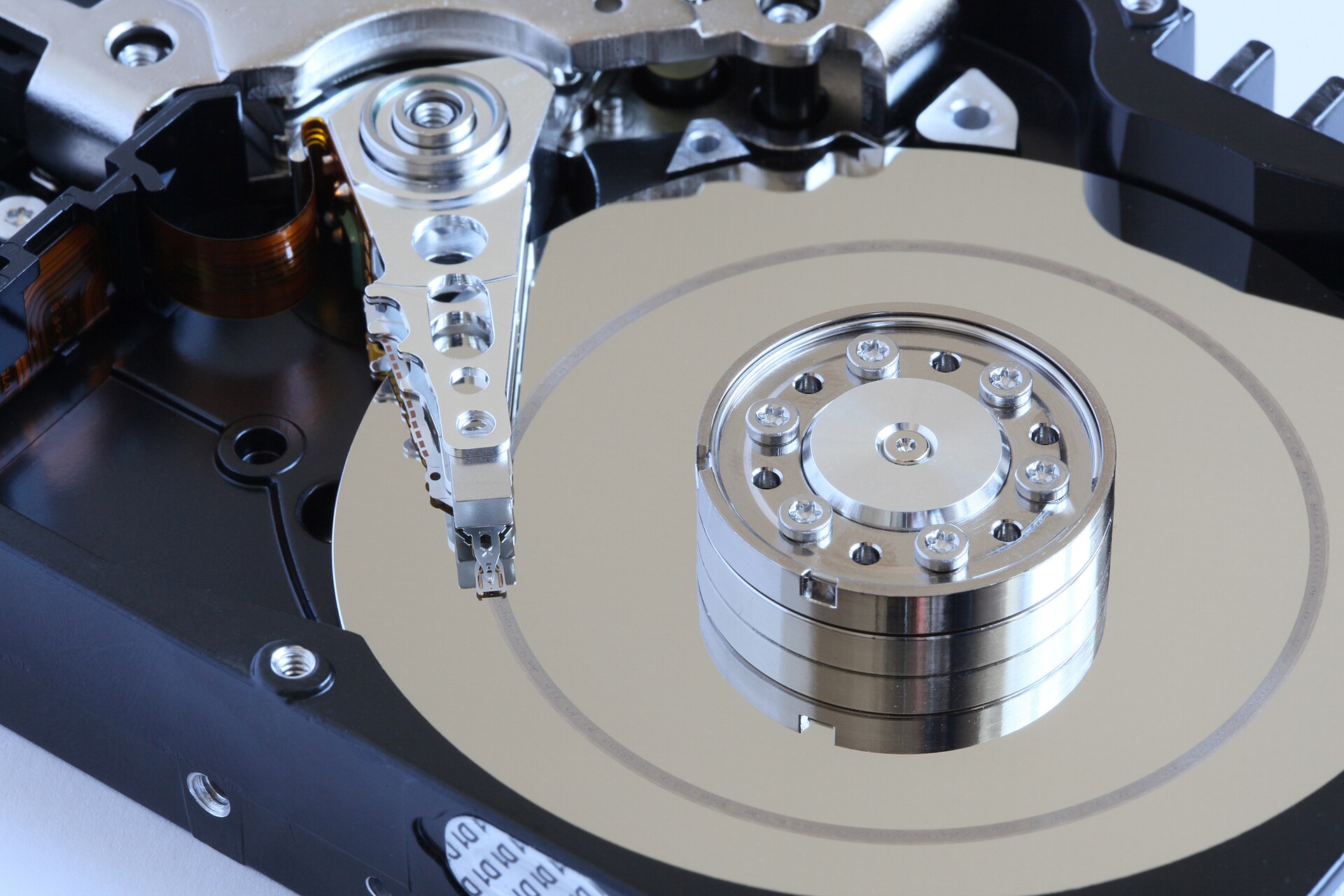
El punto débil es humano: si tienes que conectarlo a mano, acabarás olvidándote. Y si lo dejas siempre conectado, un ransomware o un fallo eléctrico pueden afectar a la vez al ordenador y a la copia. Un término medio es conectarlo de forma regular (por ejemplo, una vez por semana) y guardarlo después.
¿Por qué un NAS es buena idea para copias?
Un NAS está siempre encendido y conectado a la red, así que puede recibir copias automáticas de todos los ordenadores y móviles de casa sin que hagas nada. Los NAS comerciales incluyen software para copias de PC, compatibilidad con Time Machine y apps que suben las fotos del móvil.
Dos matices importantes:
- El RAID no es una copia de seguridad. Protege contra el fallo de un disco, pero no contra borrados, ransomware o que el NAS se estropee. Si vas a montar varios discos, puedes estimar el espacio útil con nuestra calculadora RAID para NAS.
- Activa las instantáneas (snapshots) si tu NAS las permite. Guardan versiones anteriores de los archivos y ayudan mucho a recuperarse de un borrado o de un ransomware.
El NAS se convierte en tu segunda copia; la tercera debería salir de casa.
¿Qué aporta la copia en la nube?
La nube resuelve de forma cómoda la parte de «una copia fuera de casa». Hay dos formas habituales de usarla:
- Servicios de sincronización (Google Drive, OneDrive, iCloud, Dropbox): muy cómodos, pero sincronizar no es lo mismo que copiar. Si borras un archivo, el borrado se sincroniza en todos tus dispositivos. Algunos guardan versiones o una papelera durante un tiempo limitado; revisa las condiciones de tu servicio.
- Servicios de copia de seguridad o almacenamiento de objetos: pensados para guardar copias con versiones. Muchos NAS pueden enviar sus datos a este tipo de servicios de forma programada y cifrada.
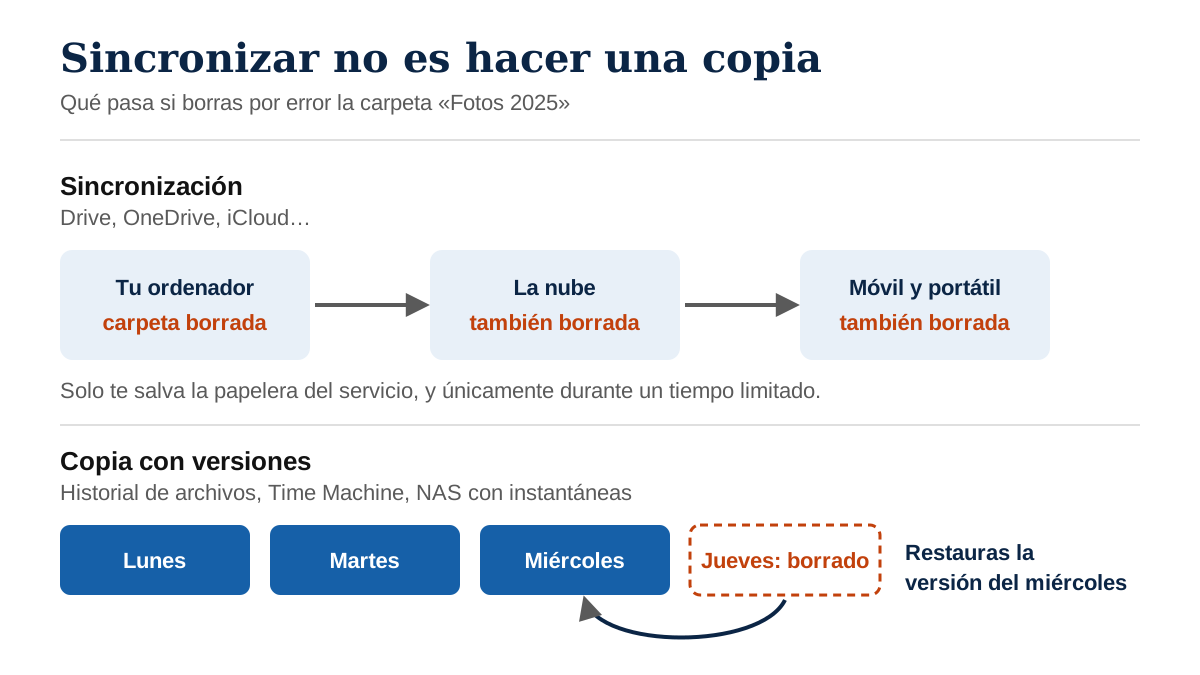
Antes de subir una gran cantidad de datos, ten en cuenta tu velocidad de subida: la primera copia puede tardar días. Nuestra calculadora de tiempo de descarga según Mbps te da una idea aproximada.
¿Cómo hago copia de las fotos del móvil?
Es lo que más gente pierde y lo más fácil de proteger:
| Método | Cómo funciona | A tener en cuenta |
|---|---|---|
| Nube del fabricante (iCloud, Google Fotos) | Subida automática | Una sola copia en manos de un tercero; los borrados se sincronizan; posibles cuotas |
| App del NAS | Subida automática por WiFi a tu NAS | Necesitas un NAS y mantenerlo |
| Volcado manual al ordenador | Conectas el móvil y copias | Depende de que te acuerdes |
Ten en cuenta que en Google Fotos, por ejemplo, si borras una foto con la copia activada, se borra de todos los dispositivos sincronizados y solo queda un tiempo limitado en la papelera. Una combinación razonable es dejar la nube del móvil activada y sumar una copia propia (NAS o disco), de forma que tengas dos copias independientes. Si usas la app del NAS, revisa de vez en cuando que siga subiendo: las actualizaciones del móvil o el ahorro de batería a veces la detienen.
¿Qué errores debo evitar?
- Tener una única copia y creer que es suficiente.
- Confiar en el RAID o en la sincronización como si fueran copias.
- No probar nunca la restauración. Recupera de vez en cuando un archivo para comprobar que todo funciona.
- Guardar todas las copias en el mismo sitio. Un robo o un incendio se lo lleva todo.
- Olvidar las contraseñas de cifrado.
¿Cuál elegimos? Nuestra recomendación
Si tienes un solo ordenador y pocas fotos, empieza con un disco externo y el Historial de archivos o Time Machine, y añade un servicio en la nube para la copia fuera de casa. Si en casa hay varios ordenadores y móviles, un NAS que reciba todas las copias de forma automática, con instantáneas activadas, más una copia cifrada del NAS en la nube, es el esquema más cómodo y completo. Sea cual sea tu elección, lo importante es que la copia sea automática, que haya una fuera de casa y que compruebes de vez en cuando que se puede restaurar.
La experiencia más repetida en el foro de BandaAncha va en esa línea: usuarios que centralizan todo en un NAS de dos bahías y lo suben cada semana a la nube, con servicios de almacenamiento por gigas como Backblaze B2 como opción citada para esa copia externa. También se repite el consejo de reaprovechar un NAS o disco viejo como segunda copia local y encenderlo solo cuando toca copiar.
Preguntas frecuentes
¿Basta con tener las fotos en Google Fotos o iCloud?+
Es mejor que nada, pero sigue siendo una sola copia gestionada por un tercero. Si borras una foto, el borrado llega a todos tus dispositivos sincronizados, y si pierdes el acceso a la cuenta, lo pierdes todo. Lo ideal es tener además una copia propia.
¿Cada cuánto debo hacer copias de seguridad?+
Depende de cuánto trabajo estés dispuesto a perder. Para la mayoría de hogares, una copia automática diaria de documentos y fotos es razonable; lo importante es que sea automática para no depender de acordarte.
¿Un disco externo siempre conectado es una buena copia?+
Es cómodo, pero si un ransomware cifra el ordenador también puede cifrar el disco conectado. El INCIBE recomienda desconectarlo entre copia y copia, o usar un sistema con versiones o instantáneas.
¿Tengo que comprobar las copias?+
Sí. De vez en cuando restaura algún archivo o carpeta para verificar que la copia funciona. Una copia que nunca se ha probado no da garantías.
Fuentes
- INCIBE: definiendo mi estrategia de copias de seguridad
- Backblaze: la estrategia de copias 3-2-1
- Microsoft: copia de seguridad y restauración con el Historial de archivos
- Microsoft: copia de seguridad y restauración con Copia de seguridad de Windows
- Apple: discos de copia de seguridad que puedes usar con Time Machine
- Ayuda de Google Fotos: eliminar y recuperar fotos y vídeos
- BandaAncha (foro): qué hacer con un NAS que ya no uso