¿Por qué se desconecta Android Auto o CarPlay inalámbrico? Posibles causas y pruebas
Si Android Auto o CarPlay inalámbrico se corta o no conecta: las causas habituales (batería del móvil, USB, Wi-Fi, Bluetooth, firmware) y qué probar en cada caso.
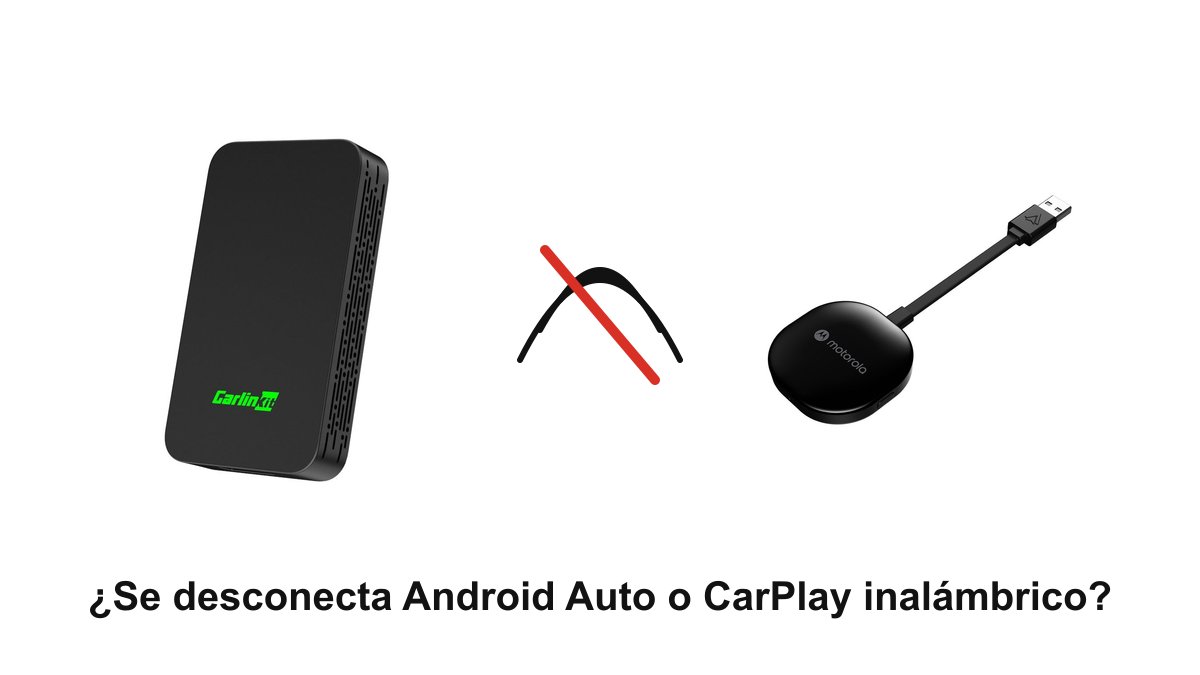
No hay una causa única. Lo que conviene probar, en orden: que el móvil no restrinja la batería a Android Auto (o que CarPlay tenga permiso), que el adaptador esté en el puerto USB de datos con el cable de la caja, que el emparejamiento Bluetooth sea el que indica el fabricante de tu modelo (no borres el del coche de forma general: en el Motorola MA1, por ejemplo, debe seguir conectado para las llamadas), que el móvil no esté compartiendo Internet y, si el adaptador lo permite, cambiar el canal Wi-Fi y actualizar el firmware. Si nada funciona, restablecer el adaptador y emparejar de cero siguiendo los pasos de su fabricante.
En este artículo
- Primero, descarta lo básico
- Prueba 1: el ahorro de batería del móvil
- Prueba 2: el puerto USB y el cable
- Prueba 3: el emparejamiento Bluetooth, según tu modelo
- Prueba 4: la Wi-Fi del móvil y del coche
- Prueba 5: el firmware del adaptador
- Si nada funciona: restablecer y emparejar de cero
- Síntomas y qué probar primero
- Preguntas frecuentes
Un adaptador inalámbrico mete dos radios (Bluetooth y Wi-Fi) entre el móvil y el coche, y cualquiera de las dos puede fallar por culpa del móvil, del cable, del propio coche o del adaptador. No tenemos datos para decir cuál falla más; lo que sí hay son las pruebas que recomiendan Google, Apple y los fabricantes de adaptadores, y aquí las reunimos ordenadas de la más rápida de hacer a la más laboriosa. Vale tanto para Android Auto como para CarPlay. Si aún no tienes adaptador y estás eligiendo, mira primero cuál comprar.
Primero, descarta lo básico
- Conecta el móvil por cable. Si Android Auto o CarPlay tampoco funcionan así, el problema no es el adaptador: sigue las guías de Google o Apple enlazadas en Fuentes.
- Comprueba que el coche no tenga ya inalámbrico de serie. Si lo tiene, el adaptador no es compatible, según AAWireless y Ottocast, y lo que conviene es quitarlo.
- Mira si el móvil cumple los requisitos. Para Android Auto inalámbrico, Google pide Android 11 o superior y Wi-Fi de 5 GHz. Si el móvil es de los que no cumple la normativa europea de 5 GHz en el coche, no habrá adaptador que lo arregle.
- Mira el LED del adaptador. Cada fabricante documenta qué significa cada color (por ejemplo, Motorola indica que el MA1 debe parpadear en verde cuando está conectado). Si el LED no se enciende, sospecha primero del puerto o del cable, aunque también puede fallar el propio adaptador.
Prueba 1: el ahorro de batería del móvil
Con Android, el sistema puede cerrar Android Auto o cortar el Wi-Fi en segundo plano para ahorrar batería, y la pantalla del coche se queda en negro o vuelve al menú. En los foros de usuarios de AAWireless es una recomendación habitual con los Samsung.
Qué probar: en Ajustes → Aplicaciones → Android Auto → Batería, elige «Sin restricciones». En Samsung, además, quita Android Auto de las apps «en suspensión» y desactiva «Poner en suspensión apps no usadas». En iPhone, el equivalente es comprobar que CarPlay tiene permiso en Ajustes → General → CarPlay y que el modo de bajo consumo no está activado de forma permanente.
Prueba 2: el puerto USB y el cable
El adaptador necesita un puerto USB de datos: el mismo donde conectabas el móvil por cable para usar CarPlay o Android Auto. Un puerto solo de carga no transmite datos, así que el adaptador no aparecerá en la pantalla por mucho que se encienda. Y si el cable es largo, va por un hub o está dañado, la conexión puede caerse.
Qué probar: cambia al puerto que usabas con el cable, y usa el cable corto que viene en la caja; Carlinkit y Ottocast descartan alargadores y hubs. Si el coche tiene varios puertos de datos, prueba todos. Si el adaptador se reinicia al arrancar el motor, anótalo para la reclamación: algunos usuarios de Ottocast lo describen en foros, aunque no hay una causa documentada por el fabricante.
Prueba 3: el emparejamiento Bluetooth, según tu modelo
No borres el emparejamiento del coche de forma general. Sigue las instrucciones de tu modelo; algunos necesitan mantenerlo para las llamadas.
- Motorola MA1: el móvil debe permanecer conectado al coche por Bluetooth. Motorola indica en su soporte que sigue conectado para las llamadas en manos libres («esto es lo esperado») y que la conexión con el adaptador («AndroidAuto-XXXX») va aparte. Si has borrado el coche del Bluetooth, vuelve a emparejarlo. Para comprobar que va bien, Motorola propone hacer una llamada: debe sonar por los altavoces y el micrófono del coche.
- Otros modelos: consulta las preguntas frecuentes o el manual de tu adaptador antes de borrar nada; enlazamos las de cada fabricante en Fuentes. Si el problema es que el audio o las llamadas salen por donde no toca, es ahí donde el fabricante explica qué emparejamiento mantener.
Prueba 4: la Wi-Fi del móvil y del coche
El adaptador crea una red Wi-Fi de 5 GHz. Si el móvil comparte Internet (punto de acceso), si el coche tiene su propia Wi-Fi o si hay interferencias, la conexión puede cortarse o tardar mucho en establecerse.
Qué probar: apaga el punto de acceso del móvil y la Wi-Fi del coche si la tiene. Después, según el modelo:
- Carlinkit 5.0 (2air): Carlinkit publica para este modelo unas instrucciones de conexión intermitente: entrar en la página de ajustes del adaptador desde el navegador (conectado a su Wi-Fi), poner el canal Wi-Fi en 149 y, si tarda en arrancar, añadir unos segundos de retraso de inicio. En otros Carlinkit la página de ajustes existe (192.168.50.100 en el Mini SE Pro), pero la recomendación del canal 149 es la del 5.0.
- AAWireless TWO y TWO+: el canal y otros ajustes se cambian desde la app AAWireless.
- Ottocast: no publica un cambio de canal manual; sus guías pasan por actualizar el firmware y restablecer el adaptador.
- Motorola MA1: no tiene ajustes de canal. Motorola recomienda activar o desactivar «Iniciar inalámbrico antes» en Ajustes → Conexiones → Android Auto del móvil, tener la app Android Auto actualizada y, si nada cambia, reiniciar a la vez el móvil, el adaptador (desenchufar y enchufar) y la pantalla del coche.
En los peajes electrónicos el corte de unos segundos es normal y se recupera solo: Motorola lo describe como una limitación de todas las tecnologías de proyección inalámbrica en 5 GHz.
Prueba 5: el firmware del adaptador
Cada versión de iOS o Android puede romper algo, y el adaptador necesita su actualización. Sospecha de esto si todo iba bien y empezó a fallar tras actualizar el móvil.
Qué probar, según el modelo: AAWireless se actualiza desde su app; Ottocast, por el aire (FOTA) o con la app OttoPilot; Carlinkit, desde la página de ajustes del adaptador en el navegador (Android Central avisa de que el proceso no es sencillo). El Motorola MA1 no se actualiza por el usuario, según 9to5Google; Motorola solo pide tener al día la app Android Auto.
Si nada funciona: restablecer y emparejar de cero
Los pasos exactos los publica cada fabricante; estos son los que hemos encontrado:
- Motorola MA1 (según su soporte): desenchufa el adaptador; borra los móviles emparejados en la pantalla del coche; en el móvil, borra el coche y «AndroidAuto-XXXX»; borra los datos de la app Android Auto; conecta el móvil por cable y completa la bienvenida de Android Auto; enchufa el adaptador en el mismo puerto, mantén pulsado su botón lateral unos 45 segundos hasta que el LED quede en rojo fijo, suéltalo, desenchufa y vuelve a enchufar; cuando parpadee en azul, busca «AndroidAuto-XXXX» en el Bluetooth del móvil y empareja. Motorola pide no reiniciar el móvil durante el proceso.
- Ottocast Mini Pico: CarPlayLife indica que mantener pulsado el botón 10 segundos restablece el adaptador; Ottocast recomienda no dejar más de dos móviles emparejados.
- AAWireless: el restablecimiento se hace desde la app o con el botón del adaptador, según su soporte.
- Carlinkit: desde la página de ajustes del adaptador en el navegador.
Cada procedimiento termina donde indica su fabricante; no añadas pasos de otro modelo. Si después de seguirlo sigue fallando, prueba con otro móvil: si con ese funciona, el problema puede estar en el primero (batería, Bluetooth o versión del sistema) o en una incompatibilidad entre ese móvil, el adaptador y su firmware; si falla con todos, consulta al fabricante del adaptador (AAWireless da 2 años de garantía; Ottocast y Carlinkit, 1).
Síntomas y qué probar primero
Esta tabla es una orientación para empezar, no un diagnóstico: un mismo síntoma puede tener varias causas.
| Síntoma | Empieza por |
|---|---|
| Conecta y se cae a los minutos | Prueba 1 (batería) y 4 (punto de acceso del móvil) |
| El adaptador no aparece en la pantalla o el LED no se enciende | Prueba 2 (puerto de datos y cable) |
| El audio o las llamadas salen por donde no toca | Prueba 3 (Bluetooth según tu modelo) |
| Tarda más de un minuto en conectar o falla a menudo al arrancar | Prueba 4 (canal Wi-Fi) |
| Iba bien y falló tras actualizar el móvil | Prueba 5 (firmware) |
| Se corta unos segundos siempre en el mismo sitio | Peaje o interferencia de 5 GHz; es normal |
| Música a saltos o voz con retardo | Prueba 4 (punto de acceso y canal) |
Preguntas frecuentes
¿Por qué tarda tanto en conectar al arrancar?+
El coche tiene que arrancar la pantalla, el adaptador tiene que encenderse y después negociar Bluetooth y Wi-Fi con el móvil. CarPlayLife midió 24-27 segundos en un Carlinkit 5.0, unos 14 en un Carlinkit Mini SE Pro y unos 8 en un Ottocast Mini Pico. Si tarda más de un minuto, prueba lo de la Wi-Fi y la batería que explicamos aquí.
¿Se corta en los peajes? ¿Es normal?+
Sí. Motorola explica que es una limitación conocida de todas las tecnologías inalámbricas de proyección que usan 5 GHz: en los peajes electrónicos la conexión puede interrumpirse unos segundos y se recupera sola.
¿Vale un cable USB cualquiera para el adaptador?+
Hace falta un cable de datos (no solo de carga), corto y en buen estado. Carlinkit y Ottocast recomiendan el cable que viene en la caja y descartan alargadores y hubs.
¿Puede ser culpa del móvil y no del adaptador?+
Sí. Google exige Android 11 o superior y Wi-Fi de 5 GHz para Android Auto inalámbrico, y en la Unión Europea algunos móviles antiguos no cumplen los requisitos de 5 GHz en el coche. Si el móvil funciona bien por cable pero mal por el adaptador, revisa los ajustes de batería y el Bluetooth antes de culpar al adaptador.
¿Hay que actualizar el adaptador?+
Depende del modelo. AAWireless y Ottocast se actualizan desde su app o por el aire; Carlinkit, desde una página de ajustes en el navegador. El Motorola MA1 no se actualiza por el usuario, según 9to5Google; Motorola solo pide tener al día la app Android Auto.
Fuentes
- Google – Requisitos y solución de problemas de Android Auto inalámbrico
- Apple – Si CarPlay no funciona
- AAWireless – Preguntas frecuentes de conexión
- Carlinkit – Carlinkit 5.0 (2air): problemas de conexión (canal Wi-Fi 149, retraso de inicio)
- Ottocast – Blog oficial: guías de solución de problemas
- Motorola Sound – Soporte del MA1 (el móvil sigue conectado al coche por Bluetooth; restablecimiento; peajes)
- CarPlayLife – Carlinkit 5.0 (2air) review (tiempos de arranque)
- CarPlayLife – Ottocast Mini Pico review (tiempos de arranque)
- 9to5Google – Motorola MA1 review (sin actualizaciones de usuario)