¿Ollama o LM Studio? Cuál elegir para usar IA en local
Ollama vs LM Studio: comparamos interfaz, facilidad de uso, catálogo de modelos, API compatible con OpenAI y para quién es mejor cada uno para ejecutar IA en tu PC.
Este artículo contiene enlaces de afiliado: si compras a través de ellos podemos recibir una comisión, sin coste para ti. Más información.
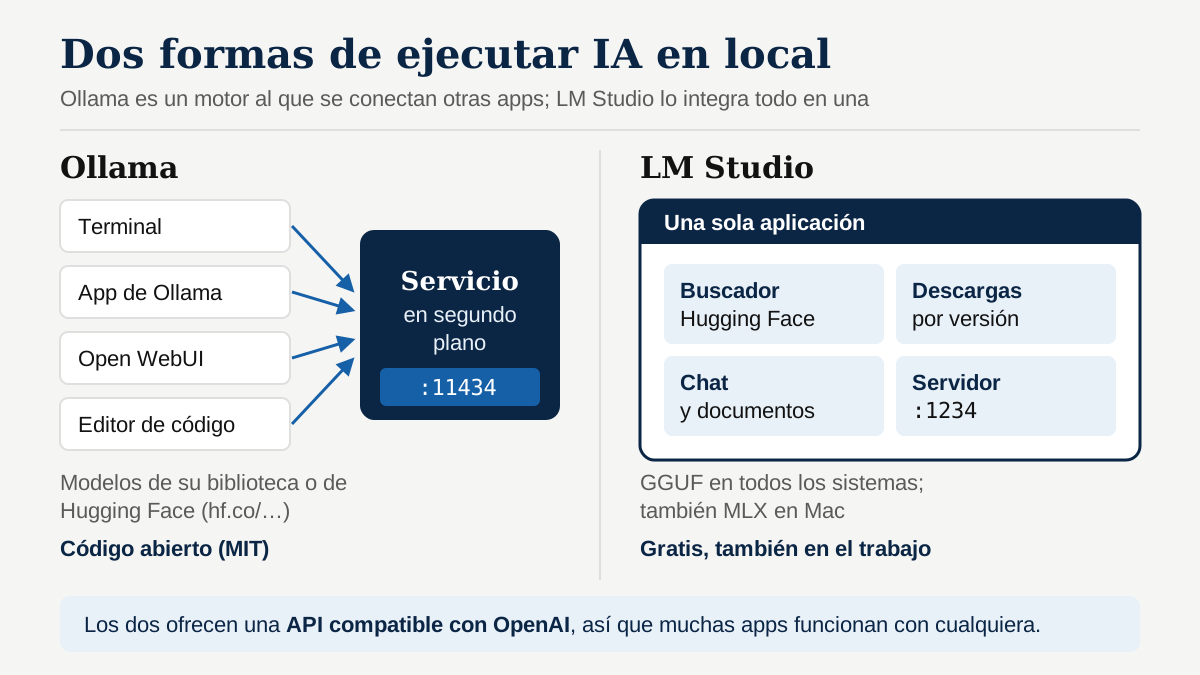
LM Studio es la opción más cómoda si quieres una aplicación de escritorio con interfaz gráfica para buscar modelos, descargarlos y chatear. Ollama es más ligero, de código abierto y está pensado para funcionar en segundo plano y conectarse con otras herramientas mediante su API. Ambos son gratuitos y rinden parecido con el mismo modelo.
Ollama y LM Studio son las dos herramientas más usadas para ejecutar modelos de lenguaje en tu propio ordenador. Las dos son gratuitas, funcionan en Windows, macOS y Linux y usan los mismos modelos en formato GGUF, pero parten de ideas distintas: una es un motor que trabaja en segundo plano y la otra, una aplicación de escritorio con todo integrado.
¿En qué se diferencian, de un vistazo?
| Ollama | LM Studio | |
|---|---|---|
| Tipo | Servicio en segundo plano + terminal, con app de chat sencilla | Aplicación de escritorio completa |
| Facilidad para empezar | Fácil si no te asusta la terminal | Muy fácil, todo con ratón |
| Catálogo de modelos | Biblioteca propia; también GGUF de Hugging Face | Buscador integrado de Hugging Face |
| Elegir cuantización | Por etiqueta del modelo | Lista visible de versiones y tamaños |
| API local | Puerto 11434, propia y compatible con OpenAI | Puerto 1234, compatible con OpenAI y Anthropic |
| Sin interfaz (servidor) | Sí, es su forma natural de funcionar | Sí, con el demonio llmster desde la versión 0.4 |
| Motor | llama.cpp | llama.cpp y, en Mac, también MLX |
| Licencia | Código abierto (MIT) | Gratuita, también para empresas; no es de código abierto |
| Ideal para | Integrar con otras apps, servidores, automatizar | Probar modelos y chatear desde el escritorio |
¿Qué es Ollama?
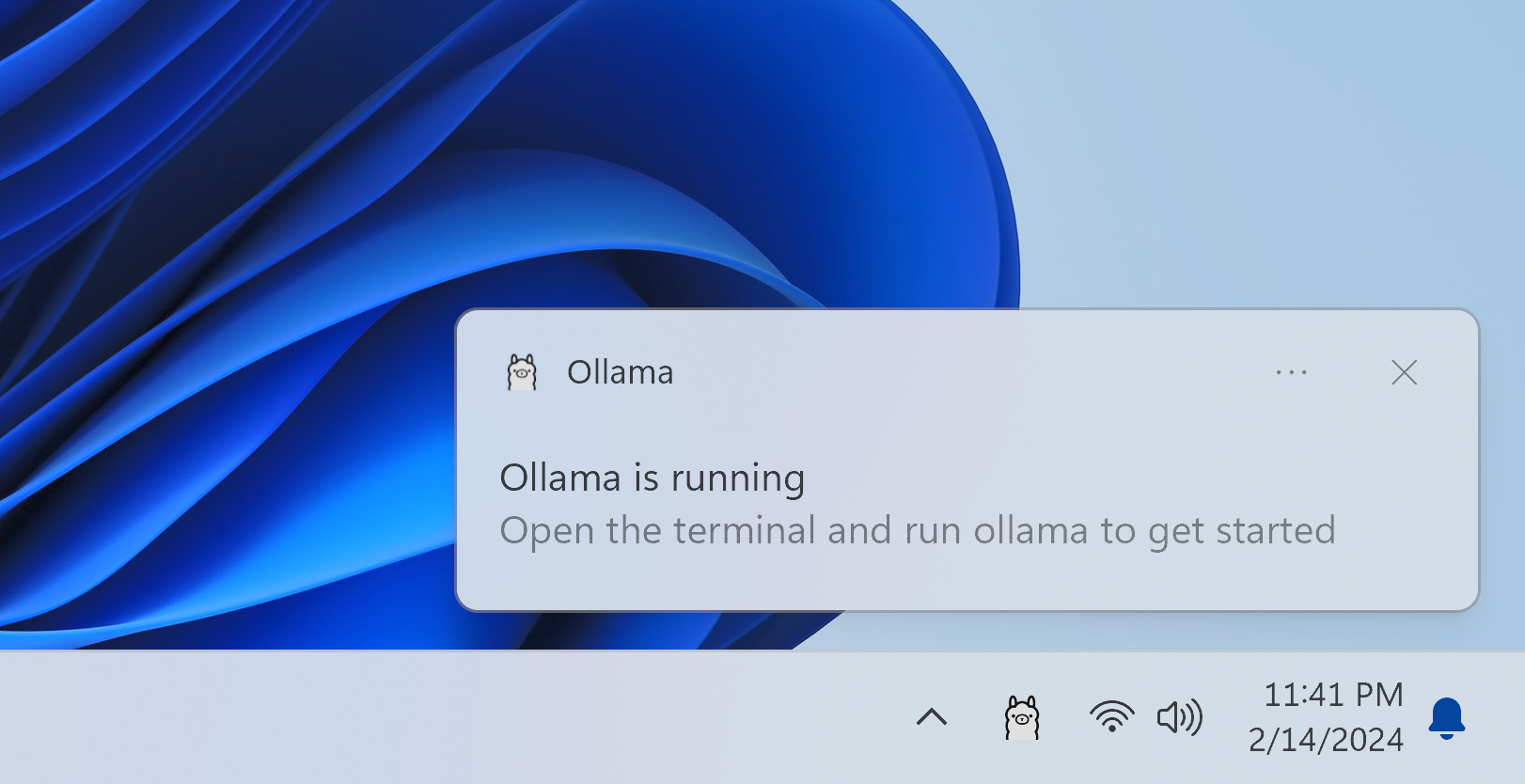
Ollama es una herramienta de código abierto que descarga y ejecuta modelos de lenguaje con un par de comandos. Una vez instalado, queda funcionando en segundo plano y expone una API local a la que se conectan otras aplicaciones: interfaces web como Open WebUI, extensiones de editores de código, scripts propios, etc. Su repositorio de GitHub recoge decenas de integraciones de la comunidad.
Su filosofía es la sencillez: escribes el nombre de un modelo y Ollama se encarga de descargarlo y de elegir una configuración razonable. Desde julio de 2025 incluye además una aplicación para Windows y macOS con ventana de chat, en la que puedes arrastrar documentos de texto o PDF y enviar imágenes a los modelos que las admiten. Esa app ofrece también modelos que se ejecutan en la nube de Ollama, algo a tener en cuenta si lo que buscas es privacidad. Si quieres instalarlo paso a paso, tienes nuestra guía para instalar Ollama en Windows.
¿Qué es LM Studio?
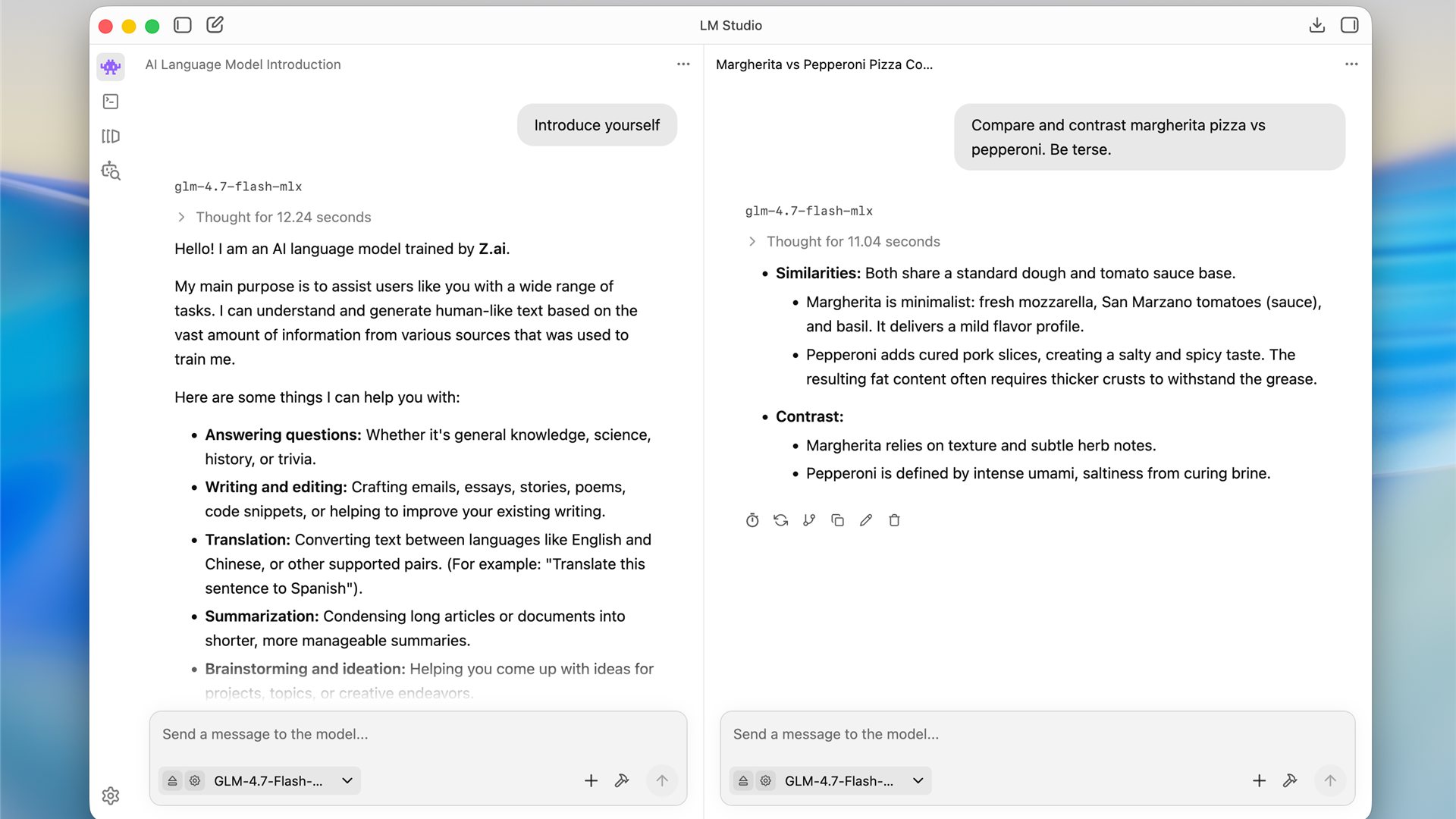
LM Studio es una aplicación de escritorio con todo integrado: un buscador de modelos de Hugging Face, un gestor de descargas, una interfaz de chat (con posibilidad de preguntar a tus documentos y de usar servidores MCP) y un servidor local opcional. Muestra las distintas versiones cuantizadas de cada modelo con su tamaño, algo muy útil cuando estás empezando.
También permite ajustar parámetros como la longitud de contexto, cuántas capas se cargan en la GPU o la temperatura sin tocar archivos de configuración. La versión 0.4, publicada en enero de 2026, renovó la interfaz (con chats en paralelo en vista dividida), añadió peticiones simultáneas al servidor y estrenó llmster, una versión sin interfaz pensada para servidores.
En cuanto a requisitos, LM Studio pide en Windows un procesador con instrucciones AVX2 (o un equipo ARM) y recomienda 16 GB de RAM y al menos 4 GB de VRAM dedicada; en Mac necesita Apple Silicon y macOS 14 o posterior.
¿Cuál es más fácil de usar?
Para alguien que nunca ha usado la terminal, LM Studio gana claramente: todo es visual, desde buscar el modelo hasta cambiar sus ajustes y comparar cuantizaciones.
Ollama no es difícil, y su app ha reducido mucho la distancia, pero su forma natural de uso sigue siendo la línea de comandos o conectarlo a otra interfaz. A cambio, una vez instalado “desaparece”: se queda en segundo plano y cualquier aplicación compatible puede usarlo sin que tengas que abrir nada.
¿Cómo gestionan los modelos?
| Aspecto | Ollama | LM Studio |
|---|---|---|
| Dónde busca modelos | Su biblioteca y repositorios GGUF de Hugging Face (hf.co/...) |
Hugging Face, desde la propia app |
| Formato | GGUF, empaquetado a su manera | GGUF y, en Mac, también MLX |
| Elegir cuantización | Mediante etiquetas (por defecto, Q4_K_M si existe) | Lista visible con tamaños |
| Modelos propios | Con un archivo de configuración (Modelfile) | Cargando el archivo descargado |
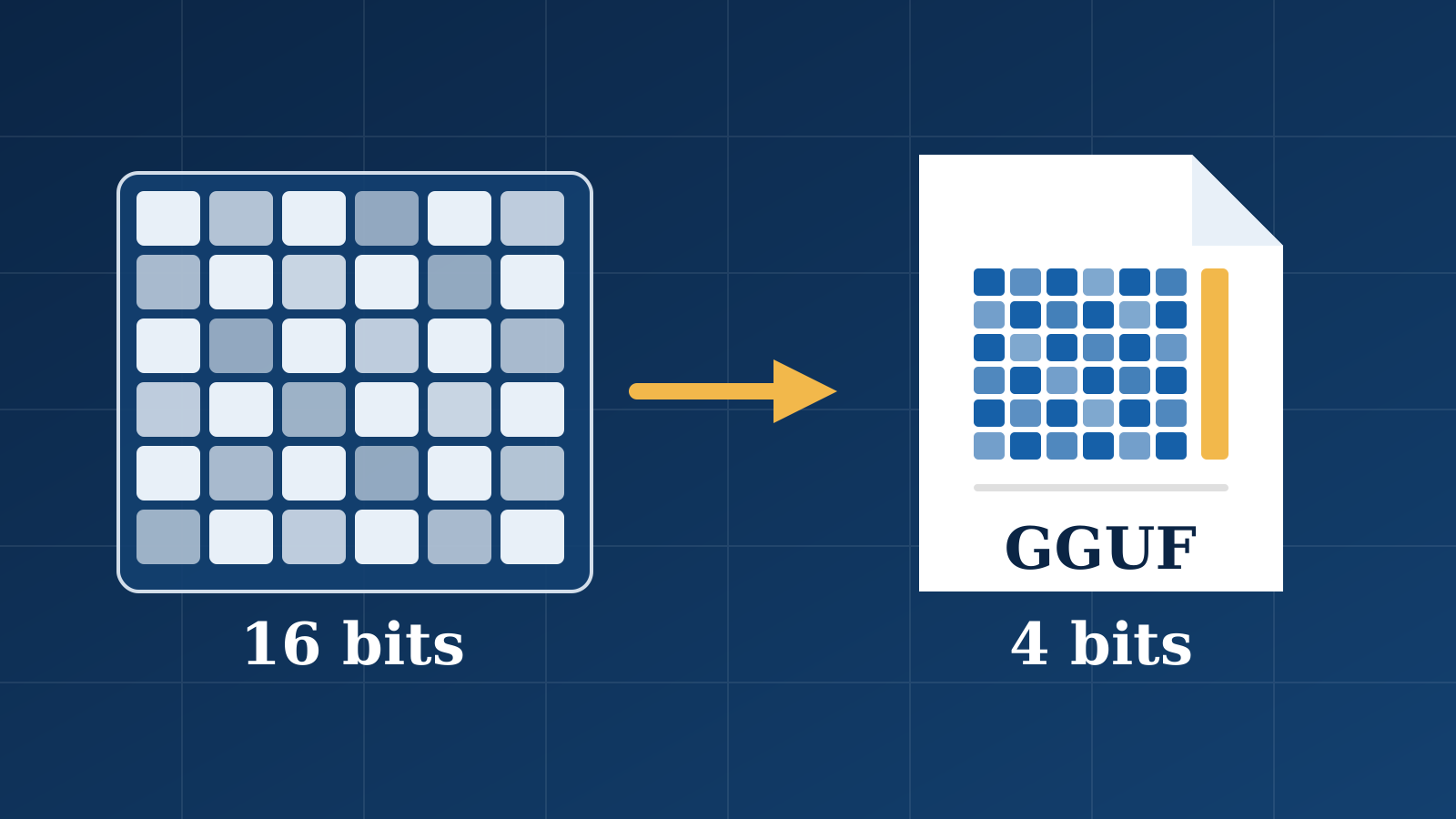
Si no tienes claro qué significan Q4, Q8 o GGUF, lo explicamos en qué es la cuantización y el formato GGUF. Y para saber qué tamaño de modelo puedes mover, consulta cuánta VRAM necesito o prueba nuestra herramienta ¿qué IA puedo ejecutar?.
¿Qué tal su API para conectar otras aplicaciones?
Los dos ofrecen un servidor local con API compatible con OpenAI, lo que significa que muchas aplicaciones pensadas para ChatGPT pueden usar tu modelo local cambiando solo la dirección del servidor: http://localhost:11434/v1 en Ollama y http://localhost:1234/v1 en LM Studio. Ambos admiten chat, embeddings y la API Responses.
- Ollama está diseñado para esto: el servicio arranca con el sistema y su API está siempre disponible. Es la opción más habitual en interfaces web, herramientas de RAG y extensiones de programación.
- LM Studio incluye un modo servidor que activas desde la app o con su herramienta de línea de comandos
lms, y desde la versión 0.4 puede funcionar sin interfaz con llmster. Además ofrece un endpoint compatible con la API de Anthropic y SDK oficiales para Python y TypeScript.
Si quieres montar algo como chatear con tus documentos en local, Ollama suele ser el motor más utilizado en los tutoriales y herramientas de la comunidad, aunque muchas de ellas también admiten LM Studio.
¿Hay diferencias de rendimiento?
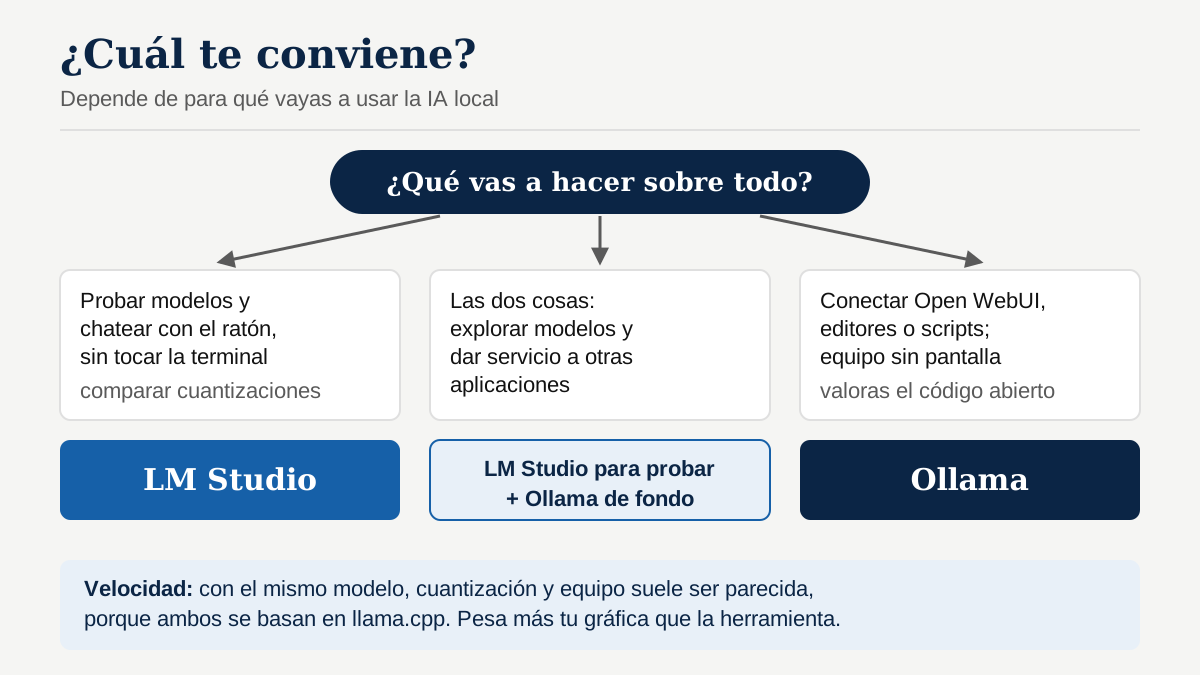
Con el mismo modelo, la misma cuantización y el mismo hardware, la velocidad suele ser parecida: los dos se basan en llama.cpp. Las diferencias reales vienen de:
- La cuantización elegida.
- Cuántas capas se cargan en la GPU y cuánta VRAM tienes.
- La longitud de contexto configurada (Ollama, por ejemplo, usa 4.000 tokens por defecto en gráficas de menos de 24 GB).
- En Mac, que LM Studio puede usar modelos en formato MLX, optimizados para Apple Silicon.
Lo que más pesa es tu equipo. Si estás pensando en mejorarlo, revisa qué gráfica comprar para IA local.
¿Para quién es cada uno?
Elige LM Studio si:
- Quieres probar modelos sin tocar la terminal.
- Te interesa comparar cuantizaciones y ajustes de forma visual.
- Vas a usar la IA sobre todo para chatear desde el escritorio.
- Usas un Mac y quieres aprovechar los modelos MLX.
Elige Ollama si:
- Quieres conectar la IA local a otras aplicaciones (Open WebUI, editores de código, scripts).
- Prefieres algo ligero que funcione en segundo plano.
- Vas a usarlo en un servidor o en un equipo sin pantalla.
- Valoras que sea de código abierto.
¿Cuál elegimos? Nuestra recomendación
Si estás empezando y quieres ver qué puede hacer la IA local en tu PC, LM Studio es la puerta de entrada más cómoda. Si ya sabes lo que quieres y buscas un motor sobre el que montar otras herramientas, como una interfaz web para toda la familia o un sistema para preguntar a tus documentos, Ollama es la opción más práctica y la más extendida en la comunidad. No son excluyentes: mucha gente usa LM Studio para explorar modelos y Ollama como servicio de fondo.
La experiencia más repetida entre los usuarios que comparten su configuración en Hacker News es justamente esa división: Ollama aparece sobre todo como motor conectado a Open WebUI o a extensiones de editores como Continue o Zed, y LM Studio como aplicación para chatear, muy citada por quienes usan Mac. Algunos usuarios avanzados cuentan que acaban pasándose directamente a llama.cpp cuando buscan el máximo rendimiento o más control.
Preguntas frecuentes
¿Puedo usar Ollama y LM Studio a la vez?+
Sí, puedes tener los dos instalados. Usan puertos distintos (11434 y 1234), pero conviene no cargar modelos grandes en ambos a la vez, porque compartirán la misma memoria de la gráfica y del sistema.
¿Son gratuitos?+
Sí. Ollama es de código abierto con licencia MIT. LM Studio es una aplicación gratuita y, desde julio de 2025, también se puede usar en empresas sin pedir una licencia comercial; solo cobra por un plan Enterprise con funciones de gestión para organizaciones.
¿Puedo usar los modelos de uno en el otro?+
No comparten la carpeta de modelos, pero ambos usan GGUF. LM Studio descarga los modelos de Hugging Face y Ollama puede ejecutar esos mismos repositorios con ollama run hf.co/usuario/repositorio. Lo más sencillo es descargar el modelo desde cada aplicación.
¿Cuál es más rápido?+
Los dos se basan en llama.cpp, así que con el mismo modelo y la misma cuantización el rendimiento suele ser parecido. En Mac, LM Studio puede usar además modelos MLX, optimizados para Apple Silicon. Influye más tu hardware y la configuración que la herramienta.
Fuentes
- Ollama (web oficial)
- Ollama en GitHub
- Documentación de Ollama: compatibilidad con OpenAI
- Ollama Blog: la nueva app de Ollama (julio de 2025)
- Documentación de LM Studio: la aplicación
- Documentación de LM Studio: requisitos del sistema
- Documentación de LM Studio: APIs para desarrolladores
- Documentación de LM Studio: endpoints compatibles con OpenAI
- LM Studio Blog: LM Studio 0.4.0 (enero de 2026)
- LM Studio Blog: LM Studio es gratis para el trabajo (julio de 2025)
- LM Studio Blog: presentación de LM Studio Bionic (julio de 2026)
- Hugging Face: usar Ollama con modelos GGUF del Hub
- Hacker News: Ask HN: Who uses open LLMs and coding assistants locally?