Corsair Xeneon Edge: para qué sirve, 15 usos, opiniones y si merece la pena
La Corsair Xeneon Edge, pantalla táctil de 14,5" para debajo del monitor o dentro de la torre: para qué sirve, 15 usos, montaje, si va en Mac, opiniones y precio en España.
Este artículo contiene enlaces de afiliado: si compras a través de ellos podemos recibir una comisión, sin coste para ti. Más información.
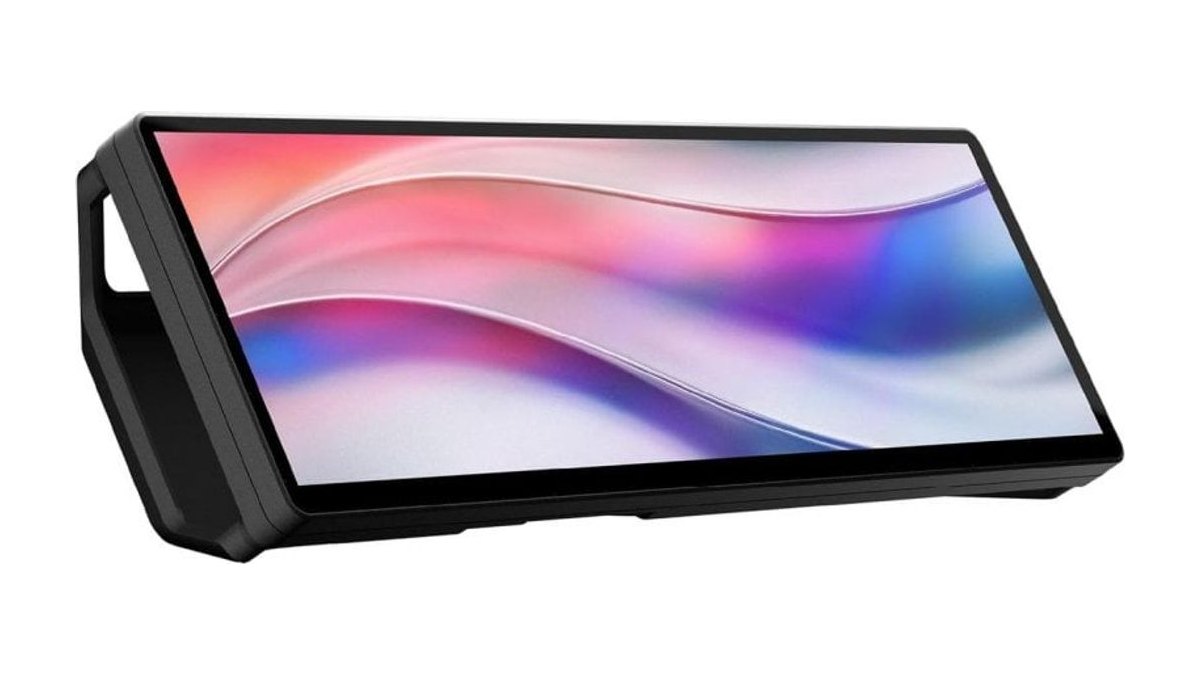
La Corsair Xeneon Edge es una pantalla táctil alargada de 14,5" (2560 × 720, 372 × 120 mm) que sirve para tener a la vista y a mano lo que no quieres en el monitor principal: temperaturas y FPS, el chat de Twitch o Discord, la música, el volumen, el tiempo, el calendario o un panel de botones tipo Stream Deck. Se monta en la mesa con su soporte, con imanes sobre cualquier superficie de acero o dentro de la caja en el hueco de un radiador de 360 mm. Las reseñas la valoran bien (8,5/10 en KitGuru, 89 % en Profesional Review): pantalla nítida, táctil que responde bien y muchas formas de montarla. Las pegas: es cara para lo que hace (259,90 € en la tienda oficial de Corsair España el 16/10/2026), el soporte incluido es flojo y los widgets de iCUE solo funcionan en Windows; en Mac es solo una pantalla táctil más. Merece la pena si usas Windows y te gusta personalizar tu setup; si solo quieres más espacio de pantalla, hay opciones más baratas.
La Corsair Xeneon Edge es un monitor secundario pequeño y táctil: una pantalla de 14,5 pulgadas, muy alargada (2560 × 720, formato 32:9), pensada para ponerla debajo del monitor principal, al lado del teclado o dentro de la torre del PC. No es un segundo monitor al uso: está hecha para tener a la vista lo que normalmente tapas con el juego o con el trabajo (temperaturas, el chat, la música, el calendario) y para tocarlo sin salir de lo que estás haciendo. Aquí tienes qué es, las cosas que se pueden hacer con ella, cómo se monta y qué dicen las reseñas. No la hemos probado: todo sale de la información oficial de Corsair y de las reseñas que enlazamos en Fuentes.
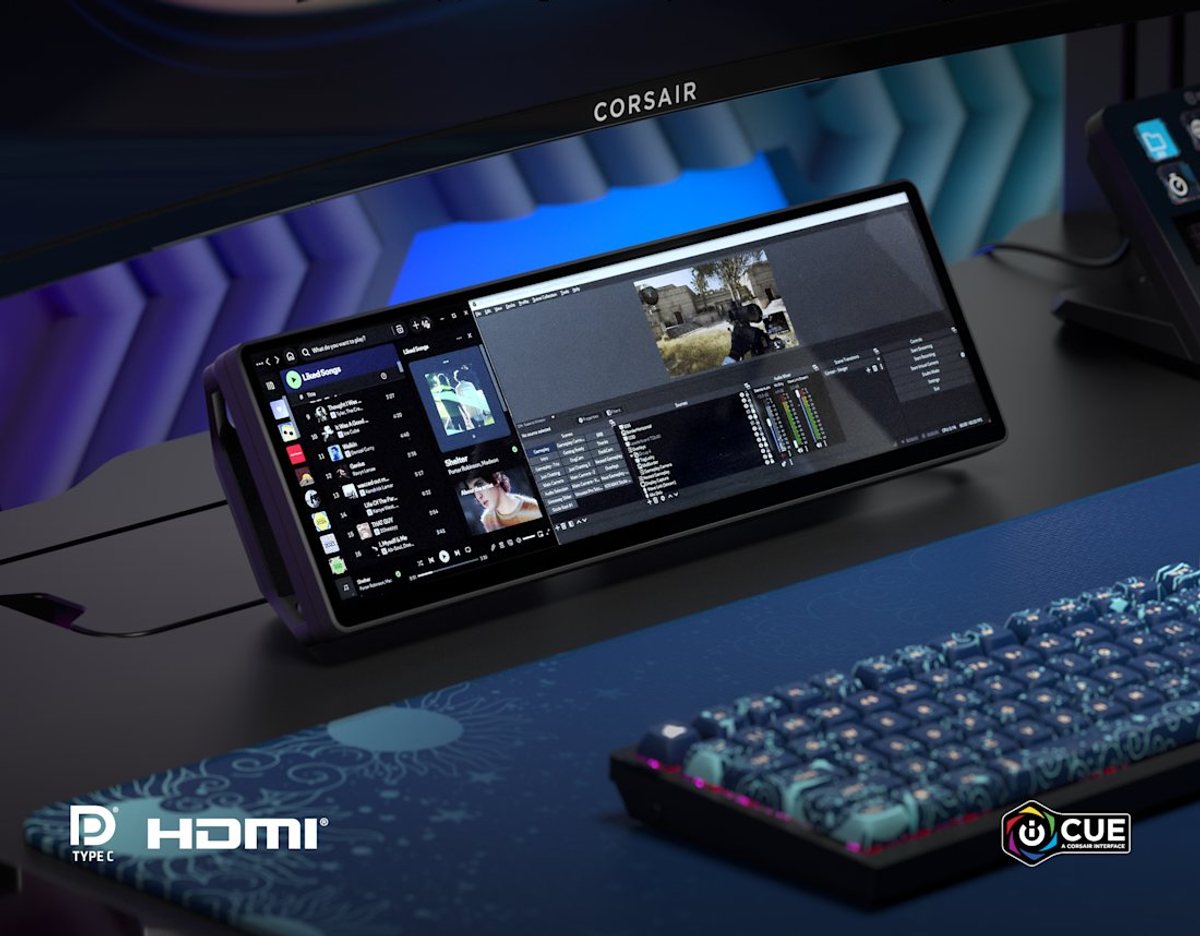
La Xeneon Edge, en datos
| Corsair Xeneon Edge | |
|---|---|
| Pantalla | 14,5”, AHVA (equivalente a IPS), 2560 × 720, formato 32:9, 60 Hz |
| Medidas | 372 × 120 mm de frente, según Corsair |
| Brillo | 350 cd/m² según Corsair |
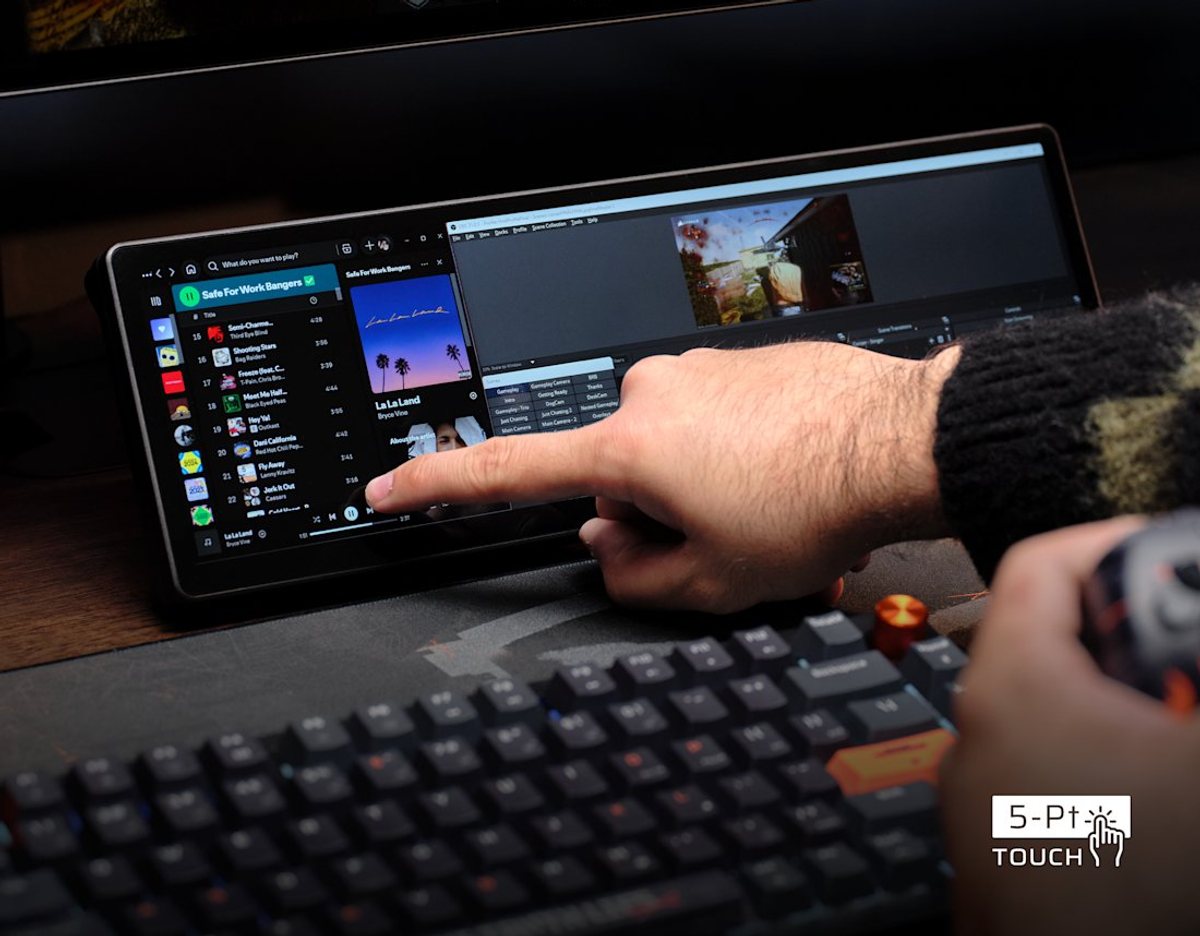
| Táctil | Capacitivo, 5 puntos |
| Conexiones | USB-C con DisplayPort Alt Mode y HDMI 2.0 |
| Alimentación | Externa, por USB-C (no tiene batería) |
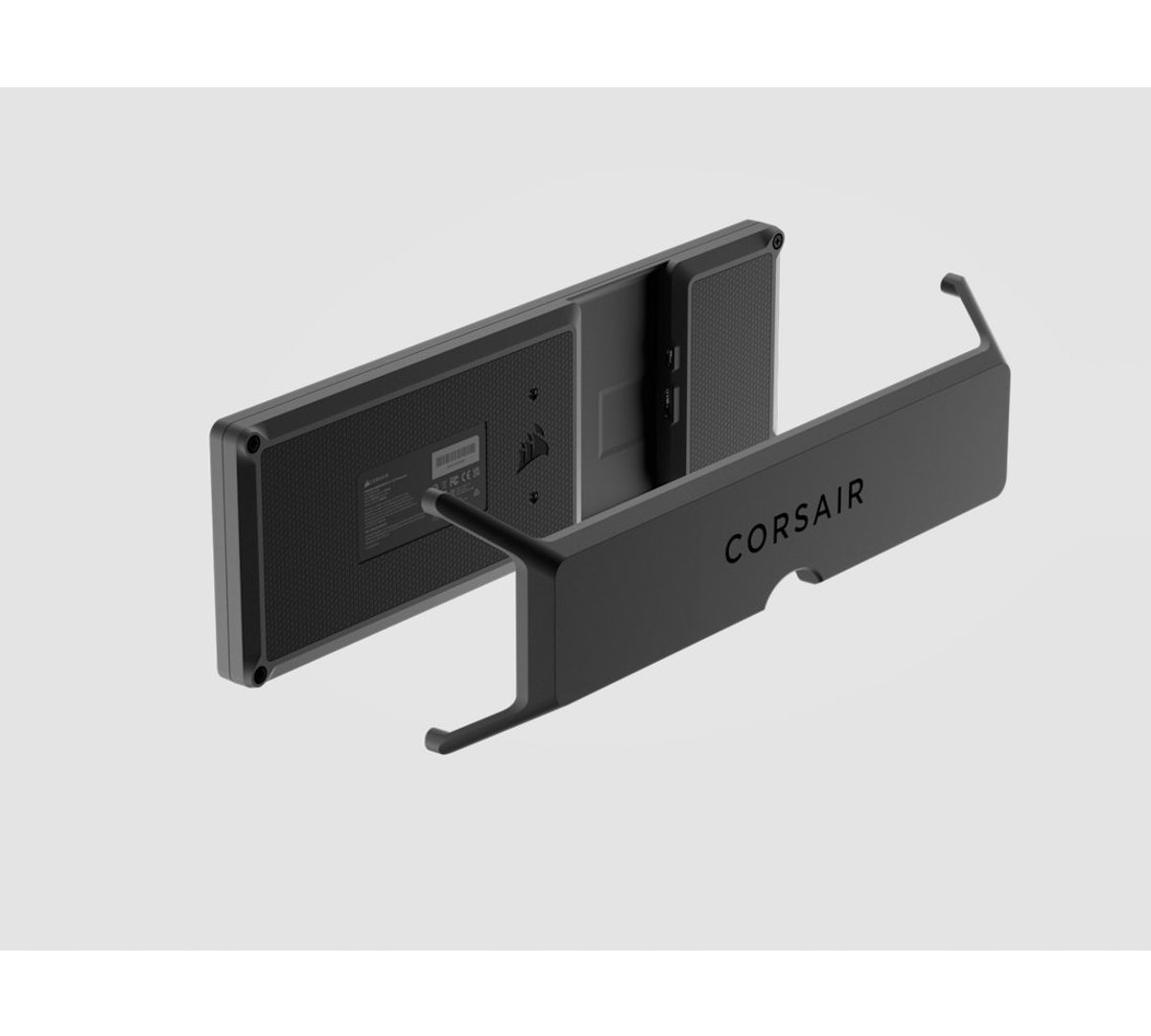
| Montaje | Soporte magnético de mesa, 14 imanes, 2 roscas de 1/4” y hueco de radiador de 360 mm dentro de la caja |
| Software | iCUE con widgets (solo Windows) |
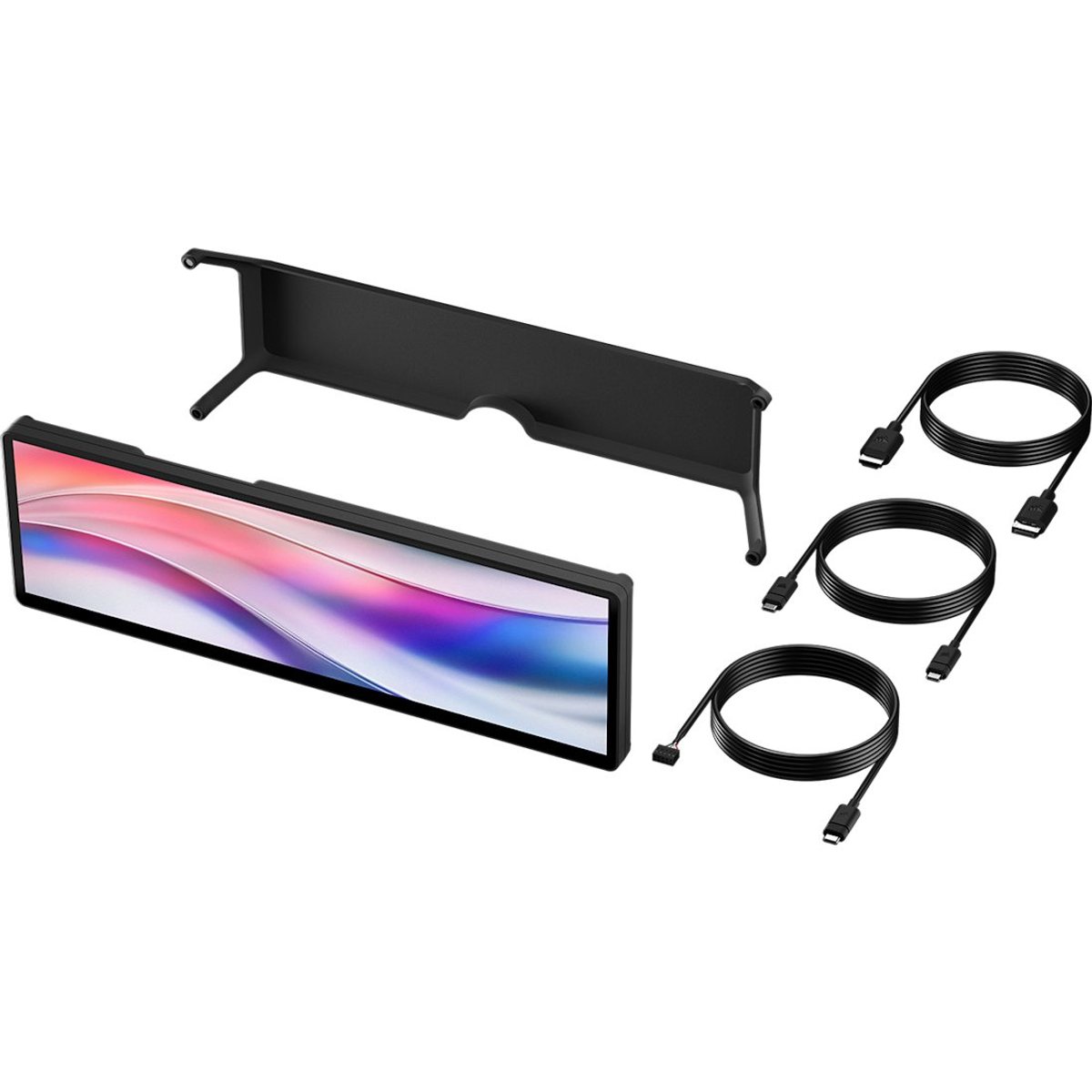
| En la caja | Pantalla, soporte, cable DisplayPort a HDMI, cable USB-C a USB-C y cable USB-C a cabezal USB interno |
| Garantía | 3 años de Corsair, con cero píxeles muertos |
| Precio | 259,90 € en la tienda oficial de Corsair España (16/10/2026) |
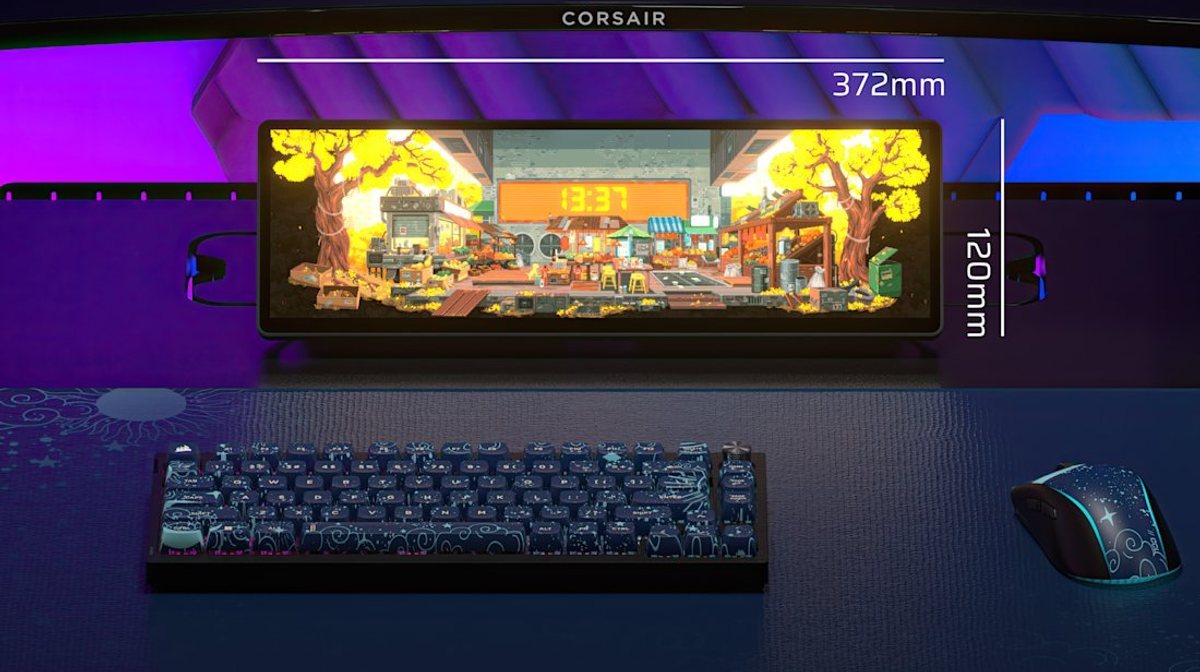
15 cosas que puedes hacer con la Xeneon Edge
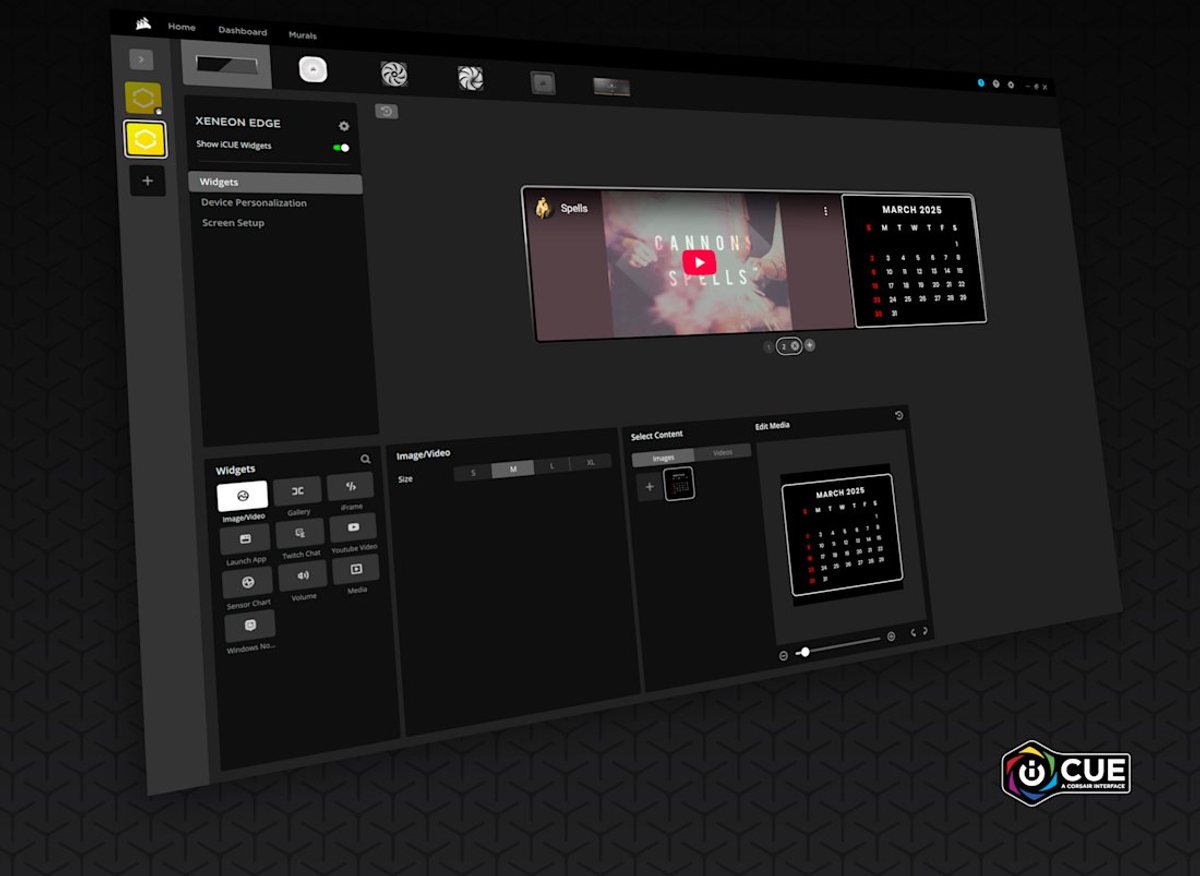
Corsair publica una guía de usos de la pantalla. Estas son las ideas que propone, agrupadas por para qué sirven; casi todas se hacen con los widgets de iCUE, que solo funcionan en Windows.
Vigilar el PC mientras juegas o trabajas
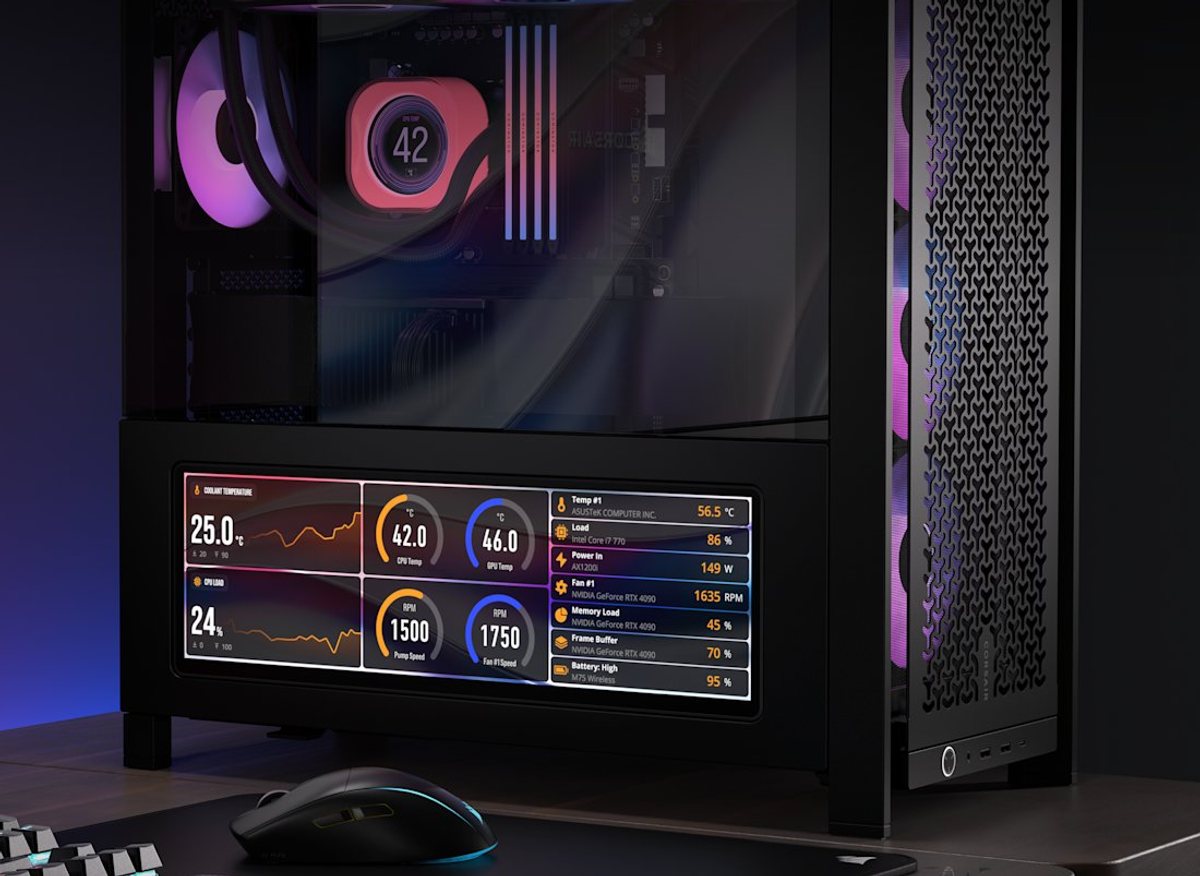
- Temperaturas y uso de CPU y GPU, con los widgets de sensores en lista, de dos en dos o en gráfica.
- Los FPS en directo, útil para ajustar la calidad gráfica de un juego sin superponer nada en la pantalla principal.
- El ping y la pérdida de paquetes, para saber si el lag es de tu conexión (widget gratuito del Elgato Marketplace).
- Un benchmark, viendo uso y temperaturas mientras corre sin cambiar de ventana.
Controlar sin cambiar de ventana 5. El volumen de cada programa, tocando en vez de ir a la barra de tareas. 6. La música, con la aplicación de Spotify o YouTube Music en la pantalla y sus controles táctiles. 7. Un panel de atajos tipo Stream Deck: hasta 32 botones por página (4 × 8) y hasta 320 en varias páginas, con las acciones del Elgato Marketplace. Necesita el software de Stream Deck e iCUE.
Comunicación 8. El chat de Twitch, en vertical, para leer y responder sin tapar el juego. 9. Discord, para ver quién habla y silenciar o echar a alguien del canal de voz con el dedo. 10. Teams o Slack, para ver los mensajes del trabajo sin perderlos debajo de otras ventanas. 11. Las notificaciones de Windows, en un panel propio, más legibles que en la esquina de la pantalla principal.
Información y ambiente 12. Reloj y calendario, en analógico o digital. 13. El tiempo, con la previsión de hasta 10 días para tu zona. 14. Vídeos de YouTube de fondo, o una galería de fotos y GIF para decorar la caja. 15. Un trozo de cualquier web con el widget iFrame (algunas webs lo bloquean por seguridad).
Y si no quieres widgets, Windows la trata como una pantalla más, en horizontal o en vertical, a la que puedes arrastrar OBS, el navegador o lo que quieras. Desde marzo de 2026, según las notas de iCUE 5.44.55, también se pueden subir widgets propios.
Cómo se monta
Es de lo que mejor sale en las reseñas: KitGuru y HWBusters destacan sus opciones de montaje. Hay cuatro formas que no necesitan nada más que lo que trae la caja, y una que sí necesita un accesorio:
- En la mesa (sin accesorios), con el soporte magnético que viene en la caja, en horizontal o en vertical.
- Con imanes (sin accesorios): tiene 14 en la parte trasera y se pega a cualquier superficie de acero, como el lateral de la caja o la cubierta de la fuente.
- En un brazo o trípode, con sus dos roscas de 1/4” (el brazo no viene incluido).
- Dentro de la caja, sin accesorios, en el hueco de un radiador de 360 mm (el de tres ventiladores de 120 mm). Según Corsair, se quitan los cuatro tornillos que vienen puestos en la parte trasera de la pantalla y se usan esos mismos para atornillarla por los agujeros de los ventiladores. Mide 22 mm de grosor, así que cabe donde caben tres ventiladores normales de 25 mm. Corsair cita como compatibles sus cajas 3500X, FRAME 4000D, FRAME 5000D y las series 5000, 6500, 7000 y 9000D RGB AIRFLOW, y aclara que la lista no está cerrada. Antes de comprarla para esto, comprueba que ese hueco está libre y que no lo necesitas para refrigeración.
- Integrada en el cristal lateral (necesita accesorio): para que quede detrás del cristal, como en la foto de abajo, hay dos caminos. Si tienes una caja Corsair FRAME 4000 o 5000, Corsair vende un kit de montaje LCD con un cristal lateral de recambio y un soporte de acero; la pantalla se compra aparte. O puedes comprar la caja Corsair FRAME 4000D LCD RS ARGB (349,90 € en la tienda oficial de Corsair España), que ya la trae preinstalada y cableada en el lateral, junto con cuatro ventiladores RS120 ARGB.
Cómo se conecta
Lo más cómodo es un único cable USB-C desde un equipo con DisplayPort Alt Mode (Thunderbolt o USB4), que lleva imagen y corriente a la vez; así funciona también con muchos portátiles. Si tu equipo no lo tiene, la imagen va a la entrada HDMI de la pantalla con el cable DisplayPort a HDMI que viene en la caja, desde una salida DisplayPort de la gráfica, y la corriente por USB-C: con el cable USB-C a USB-C a un puerto USB-C del PC o con el cable al cabezal USB interno de la placa base, que también vienen. Si prefieres usar una salida HDMI de la gráfica o un puerto USB-A, necesitas un cable HDMI normal o un USB-C a USB-A, que no vienen incluidos.
¿Qué es una pantalla secundaria como esta?
Un monitor secundario es cualquier pantalla que añades al principal para tener más espacio. La mayoría son monitores normales de 22 o 24 pulgadas, o monitores portátiles de 15,6”. La Xeneon Edge pertenece a un tipo más nuevo: pantallas pequeñas y alargadas pensadas para colocarse donde un monitor normal no cabe (debajo del monitor, encima del teclado, en vertical al lado o dentro de la caja) y para mostrar información y controles, no para trabajar en ellas. Su ventaja frente a un monitor portátil es el formato 32:9, el táctil, el montaje y los widgets; su desventaja, que por el mismo dinero un monitor normal te da mucha más pantalla.
¿Funciona en Mac, Linux o con la consola?
- Mac: sí como pantalla táctil adicional, pero Corsair indica que no es compatible con iCUE para macOS, así que te quedas sin widgets ni paneles, que es lo que la hace especial.
- Portátil con Windows: sí, igual que con un PC. Si tiene USB-C con DisplayPort Alt Mode, basta un cable.
- Linux: Corsair no lo menciona; solo habla de Windows y macOS.
- Consolas: Corsair tampoco lo menciona. Al tener HDMI podría mostrar imagen, pero sin widgets y con un formato 32:9 que no es para jugar.
Xeneon Edge o Stream Deck
Es una de las dudas más buscadas, y no son lo mismo. Un Stream Deck de Elgato (marca de Corsair) tiene botones físicos que se pulsan sin mirar, y sirve solo para atajos. La Xeneon Edge tiene un widget de Stream Deck con hasta 32 botones táctiles por página, que necesita el software de Stream Deck e iCUE, pero además enseña información, vídeos y chats. Si solo quieres atajos, un Stream Deck basta; si quieres una pantalla y además atajos, la Xeneon Edge.
Lo que dicen las reseñas
A favor, coinciden en tres cosas: el panel es nítido y con buen brillo para su tamaño, el táctil responde bien y las opciones de montaje son muy flexibles. KitGuru le da un 8,5/10 y Profesional Review un 89 %, con medalla de platino.
En contra:
- El precio. HWBusters la ve cara para lo que hace, sobre todo frente a pantallas secundarias más baratas, y Profesional Review también lo pone como principal pega.
- El soporte de mesa, que KitGuru describe como poco firme.
- Sin paso de USB en modo escritorio, según KitGuru. KitGuru también echaba en falta un cambio rápido entre los widgets y la pantalla normal; Corsair ya permite asignar en iCUE un atajo de teclado para alternar entre los dos modos, que funciona con iCUE en segundo plano.
- Ni botones físicos ni menú en pantalla, sin altavoces y con acabado brillante que coge huellas y reflejos, según HWBusters.
- iCUE. Solo funciona en Windows. Profesional Review echa en falta poder evitar que el ratón se escape a la segunda pantalla sin programas externos. Y en las notas de iCUE de 2026, Corsair ha ido corrigiendo fallos concretos de la Xeneon Edge (desconexiones de iCUE con la pantalla, vídeos de fondo a la resolución equivocada), señal de que el software todavía está madurando.
¿Merece la pena?
Sí, si usas Windows, te gusta personalizar el setup y vas a aprovechar los widgets, el panel de atajos o el montaje dentro de la caja. HWBusters la describe como un producto pulido, aunque especializado, y Corsair le da 3 años de garantía. Encaja sobre todo con streamers, con quien monta PCs vistosos y con quien ya usa otros periféricos de Corsair.
No, si solo quieres más espacio de pantalla (por menos dinero tienes un monitor secundario normal más grande), usas Mac (te quedas sin lo que la hace especial) o buscas una pantalla para jugar o para editar con color preciso.
Si dudas entre la Xeneon Edge y la ASUS, tienes la comparación cara a cara en ASUS ROG Strix XG129C: opiniones y comparación con la Xeneon Edge. Y si dudas entre más pantallas secundarias (la ASUS ROG Strix XG129C, la Lian Li Universal Screen o un monitor portátil táctil), las comparamos en el mejor monitor secundario pequeño o táctil. Y si buscas un monitor principal, tienes los mejores monitores.
Preguntas frecuentes
¿Para qué sirve la Corsair Xeneon Edge?+
Para tener a la vista información o controles sin ocupar el monitor principal: temperaturas, FPS y ping mientras juegas, el chat de Twitch o Discord, la música y el volumen, el tiempo, el calendario, las notificaciones de Windows o un panel de hasta 32 botones tipo Stream Deck por página. También funciona como pantalla secundaria normal de Windows, a la que puedes arrastrar cualquier ventana.
¿Qué widgets tiene?+
Según Corsair, iCUE trae widgets de sensores del sistema (lista, dos sensores y gráfica), FPS, tiempo con previsión de hasta 10 días, notificaciones de Windows, control de volumen, reloj y calendario, vídeos de YouTube, chat de Twitch, iFrame para incrustar partes de una web y Stream Deck. El de ping se descarga gratis del Elgato Marketplace, y desde iCUE 5.44.55 se pueden subir widgets propios.
¿Xeneon Edge o Stream Deck?+
Hacen cosas distintas. El Stream Deck tiene botones físicos que sientes sin mirar; la Xeneon Edge tiene un widget de Stream Deck de hasta 32 botones táctiles por página (y hasta 320 en varias páginas), que necesita el software de Stream Deck e iCUE, pero además muestra información, vídeos y chats. Si solo quieres atajos, un Stream Deck basta; si quieres pantalla y atajos, la Xeneon Edge.
¿Funciona en Mac o con un portátil?+
En Mac funciona como monitor táctil adicional, pero Corsair indica que no es compatible con iCUE para macOS: sin widgets ni paneles. Con un portátil Windows funciona igual que con un PC; si el portátil tiene USB-C con DisplayPort Alt Mode (Thunderbolt o USB4), basta un cable para imagen y corriente. Corsair no menciona Linux.
¿Cómo se conecta y cómo se alimenta?+
Tiene un USB-C con DisplayPort Alt Mode y un HDMI 2.0. Por USB-C puede recibir imagen y corriente con un solo cable desde un equipo compatible. No tiene batería: si usas la entrada HDMI, necesita además corriente por USB-C. En la caja vienen un cable DisplayPort a HDMI (de una salida DisplayPort de la gráfica a la pantalla), un cable USB-C a USB-C y un cable USB-C al cabezal USB interno de la placa base. Un cable HDMI normal o un USB-C a USB-A no vienen incluidos.
¿Se puede montar dentro de la caja del PC?+
Sí, y sin accesorios: en el hueco de un radiador de 360 mm (donde irían tres ventiladores de 120 mm), atornillada por los agujeros de los ventiladores con los cuatro tornillos que trae puestos detrás, o pegada con imanes a cualquier chapa de acero. Mide 22 mm de grosor. Solo para integrarla detrás del cristal lateral hace falta un accesorio: el kit de montaje LCD para las cajas Corsair FRAME 4000 y 5000, o la caja FRAME 4000D LCD RS ARGB, que ya la trae preinstalada. También tiene 14 imanes para pegarla a cualquier superficie de acero y dos roscas de 1/4" para brazos y trípodes.
¿Cuánto mide?+
372 × 120 mm de frente y 22 mm de grosor, según Corsair: 3 mm menos que un ventilador normal. La pantalla es de 14,5" en diagonal y formato 32:9.
¿Sirve para jugar o para editar fotos?+
No es su función. Va a 60 Hz y, según HWBusters, no está pensada para trabajos de color precisos ni para jugar; es una pantalla auxiliar para widgets y controles, aunque puedes poner en ella cualquier ventana de Windows.
¿Qué garantía tiene?+
Corsair anuncia 3 años de garantía comercial con garantía de cero píxeles muertos. Además, comprando en España como consumidor tienes la garantía legal de 3 años frente al vendedor.
Fuentes
- Corsair – XENEON EDGE 14,5" (ficha oficial, especificaciones, preguntas frecuentes, fotos y precio a 16/10/2026)
- Corsair – What can I use the XENEON EDGE for? (usos y widgets)
- Corsair – XENEON EDGE widgets explained
- Corsair – XENEON EDGE case compatibility (montaje en el hueco de 360 mm con los tornillos traseros, 22 mm de grosor, cajas compatibles)
- Corsair – Kit de montaje LCD para FRAME 4000/5000 (todo lo que hay que saber)
- Corsair – FRAME 4000D LCD RS ARGB (ficha oficial y precio, 16/10/2026)
- Corsair – Cómo cambiar entre widgets y monitor en la XENEON EDGE (atajo de teclado)
- KitGuru – Corsair Xeneon Edge review (8,5/10)
- Profesional Review – Corsair Xeneon Edge, análisis en español (89 %)
- HWBusters – Corsair Xeneon Edge 14.5″ review
- Corsair – Notas de iCUE 5.44.55 (subida de widgets para Xeneon Edge)
- Corsair – Notas de iCUE 5.39.77 (correcciones para Xeneon Edge)
- PcComponentes – Corsair Xeneon Edge (259,99 €, sin stock a 16/10/2026)