SSD NVMe vs SATA: ¿qué diferencias reales hay y cuál te conviene?
NVMe o SATA, PCIe 3.0, 4.0 o 5.0: qué cambia de verdad, cuándo se nota la diferencia y cómo comprobar si tu placa o tu portátil es compatible.
Este artículo contiene enlaces de afiliado: si compras a través de ellos podemos recibir una comisión, sin coste para ti. Más información.
Un SSD NVMe es varias veces más rápido que uno SATA en transferencias grandes, pero en el uso diario (arrancar Windows, abrir programas, cargar juegos) la diferencia es mucho menor. Si tu placa o portátil tiene ranura M.2 NVMe, compra NVMe: cuesta casi lo mismo. SATA solo tiene sentido para equipos antiguos sin M.2 NVMe.
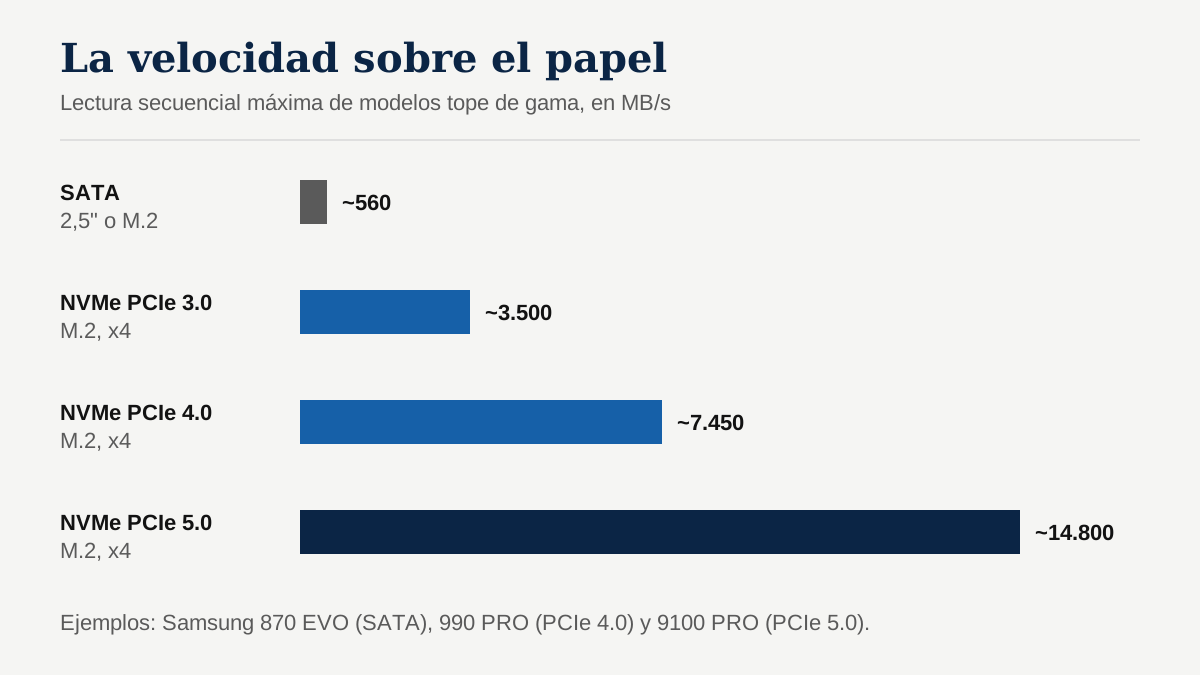
Las cajas de los SSD presumen de cifras cada vez más grandes: 560 MB/s, 7.450 MB/s, 14.800 MB/s. La diferencia entre un SATA y un NVMe tope de gama parece abismal sobre el papel, y en algunas tareas lo es. Pero el gran salto que nota cualquiera es el de pasar de disco duro mecánico a cualquier SSD; entre SATA y NVMe, la mejora en el día a día es bastante más discreta. Aquí tienes qué cambia de verdad y cómo saber qué admite tu equipo.
¿Qué es un SSD SATA y qué es un NVMe?
SATA es la interfaz que heredamos de los discos duros. Un SSD SATA puede venir en formato de 2,5 pulgadas (con cable de datos y de alimentación) o en formato M.2. En ambos casos está limitado por el propio bus SATA III, de 6 Gb/s, lo que en la práctica deja las lecturas secuenciales en torno a los 550 MB/s: el Samsung 870 EVO, uno de los SATA más vendidos, anuncia 560 MB/s.
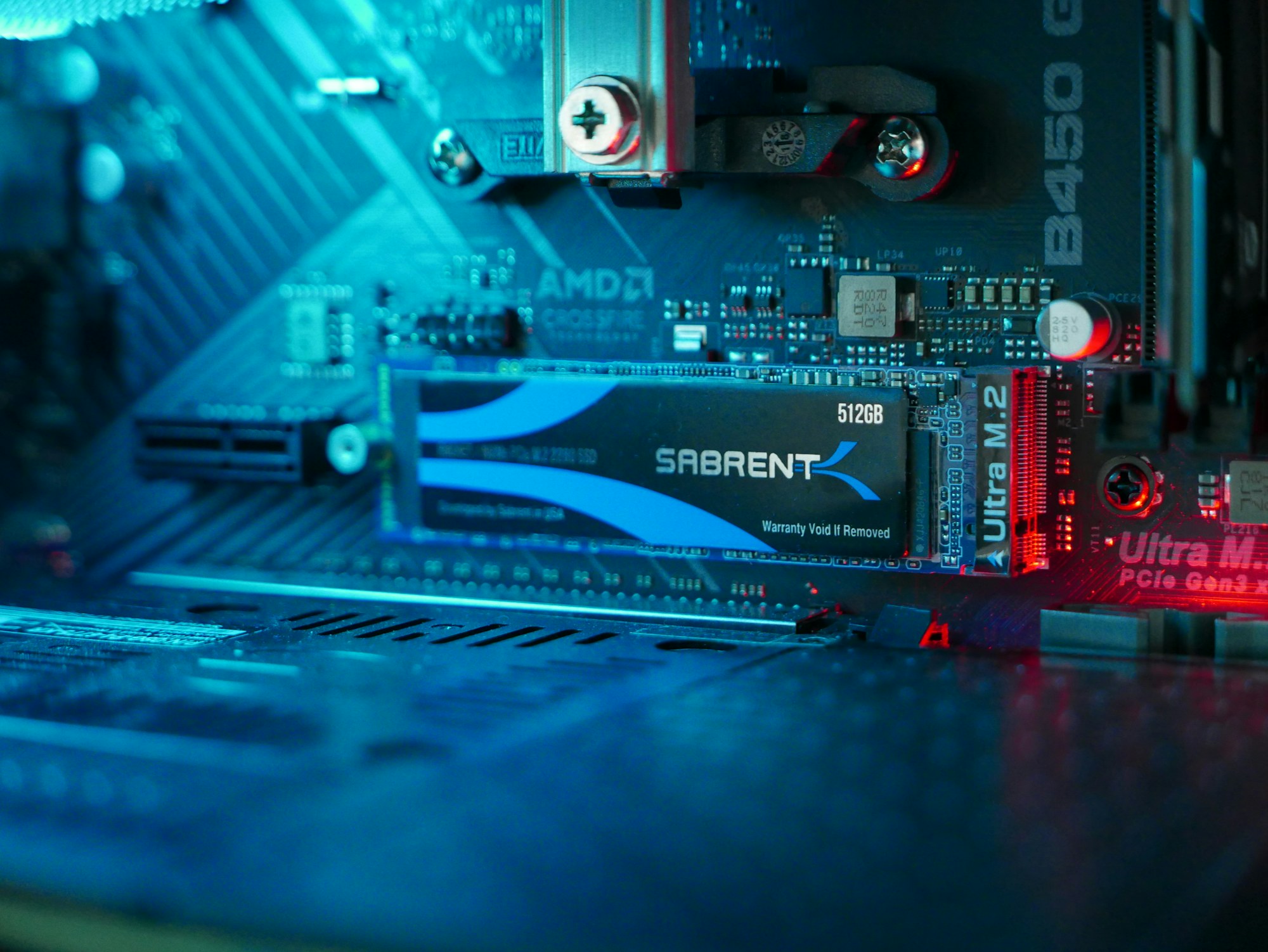
NVMe es un protocolo pensado para memoria flash que se conecta directamente por PCIe, normalmente con cuatro carriles (x4). Casi siempre lo verás en formato M.2. Al no depender de SATA, su techo lo marca la generación de PCIe: unos 3,9 GB/s útiles con PCIe 3.0 x4, 7,9 GB/s con PCIe 4.0 y 15,8 GB/s con PCIe 5.0.
¿Cuánto más rápido es un NVMe que un SATA?
| SATA | NVMe PCIe 3.0 | NVMe PCIe 4.0 | NVMe PCIe 5.0 | |
|---|---|---|---|---|
| Lectura secuencial máxima de los mejores modelos | ~560 MB/s | ~3.500 MB/s | ~7.450 MB/s | ~14.800 MB/s |
| Formato | 2,5” o M.2 | M.2 | M.2 | M.2 |
| Temperatura | Baja | Moderada | Moderada-alta | Alta, suele pedir disipador |
| Compatibilidad | Casi universal | Placas y portátiles con M.2 NVMe | Funciona en PCIe 3.0, a menor velocidad | Necesita ranura PCIe 5.0 para rendir al máximo |
| Para quién | Equipos antiguos, ampliar almacenamiento barato | Uso general | La opción equilibrada hoy | Trabajo con archivos muy grandes |
Las cifras corresponden a modelos tope de gama de cada generación, como el Samsung 870 EVO (SATA), el 990 PRO (PCIe 4.0, 7.450 MB/s) y el 9100 PRO (PCIe 5.0, hasta 14.800 MB/s). Muchos modelos más económicos se quedan por debajo, y las lecturas secuenciales no son lo único que importa.
¿Cuándo se nota la diferencia (y cuándo no)?
Se nota
- Copiar archivos grandes entre dos SSD rápidos: vídeos, copias de seguridad, imágenes de máquinas virtuales.
- Edición de vídeo con material pesado, sobre todo si trabajas directamente desde el disco.
- Cargar modelos de IA local, que pueden ocupar decenas de gigas: la carga inicial desde un NVMe es claramente más rápida.
- Juegos que aprovechan DirectStorage, aunque su número sigue siendo limitado. Microsoft indica que funciona con cualquier unidad, pero que un NVMe es lo que más partido le saca.
Apenas se nota
- Arrancar Windows y abrir programas. Estas tareas leen muchos archivos pequeños, y ahí lo que manda es la latencia y el acceso aleatorio, donde las diferencias entre SATA y NVMe son mucho menores que en las cifras de la caja.
- Navegar, ofimática, estudiar. Con cualquier SSD vas sobrado.
- FPS en juegos. El disco no cambia los fotogramas por segundo; si buscas más rendimiento, el límite suele estar en otro sitio (lo explicamos en qué es el cuello de botella).
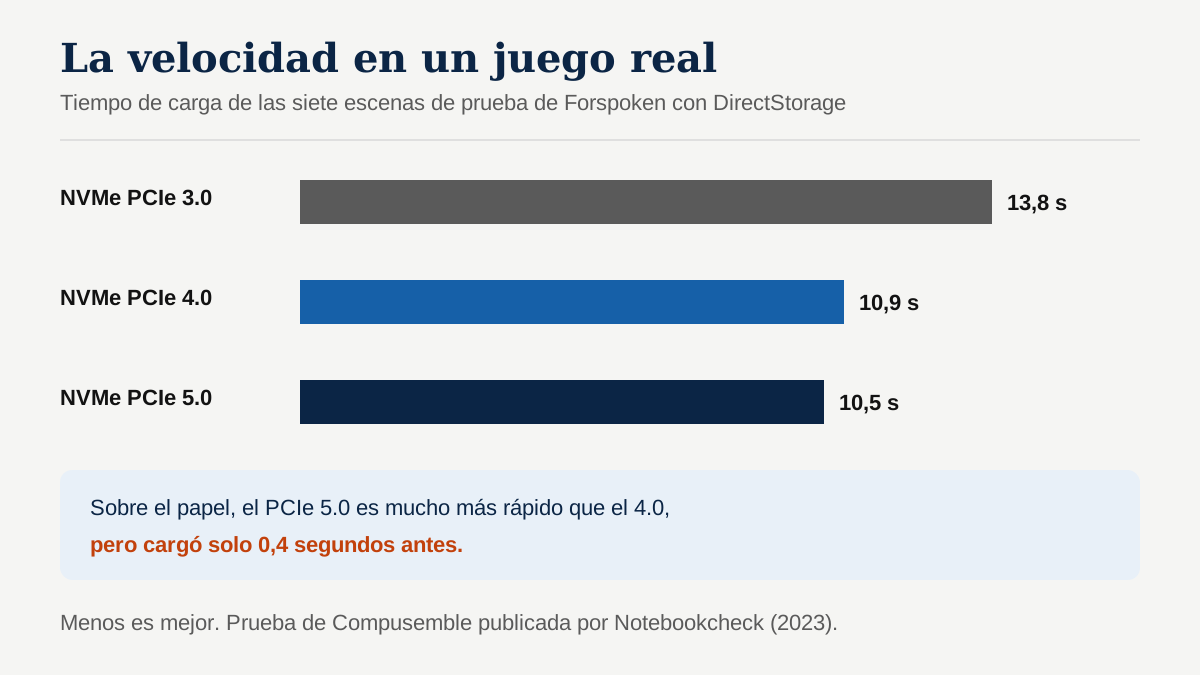
Un buen ejemplo de lo que pasa en la práctica es la prueba de carga de Forspoken, uno de los primeros juegos con DirectStorage, que recogió Notebookcheck: cargar sus siete escenas de prueba llevó 13,8 segundos con un NVMe PCIe 3.0, 10,9 con un Samsung 990 Pro (PCIe 4.0) y 10,5 con un PCIe 5.0. Sobre el papel, el PCIe 5.0 era mucho más rápido que el 4.0, pero ahorró menos de medio segundo.
¿Y PCIe 5.0?
Para la mayoría de usuarios, un buen NVMe PCIe 4.0 es el punto dulce. Los PCIe 5.0 tienen sentido si mueves archivos enormes a diario y tu placa tiene una ranura PCIe 5.0 para SSD. A cambio, se calientan más, suelen ser más caros por gigabyte y lo habitual es que necesiten disipador.
¿Cómo saber si tu equipo admite NVMe?
Este es el punto donde más gente se equivoca. Que una ranura sea M.2 no significa que admita NVMe.
En un PC de sobremesa
- Busca el modelo exacto de tu placa base (está impreso en la propia placa, y en Windows puedes verlo con la herramienta Información del sistema o con CPU-Z, como contamos en qué RAM admite mi placa).
- Abre el manual o la página de especificaciones en la web del fabricante.
- En el apartado de almacenamiento, mira cada ranura M.2: indicará si admite PCIe (y qué generación), SATA o ambos, y qué longitudes acepta (2242, 2260, 2280…).
- Revisa las notas a pie de página. En muchas placas, usar cierta ranura M.2 desactiva uno o dos puertos SATA o reduce los carriles de otra ranura PCIe. Mejor saberlo antes de montar.
En un portátil
- Consulta las especificaciones de tu modelo exacto en la web del fabricante o en su manual de servicio.
- Comprueba si tiene ranura M.2 libre o si solo puedes sustituir la unidad que ya trae.
- Fíjate en el tamaño: muchos portátiles usan 2280 (22 × 80 mm), pero los ultraportátiles y algunas consolas portátiles usan 2230 o 2242. Un SSD que no cabe físicamente no sirve aunque la interfaz sea la correcta.
- Si el portátil es antiguo, confirma que la ranura es NVMe y no solo M.2 SATA.
Cómo distinguirlos a simple vista
Los SSD M.2 NVMe de cuatro carriles usan una sola muesca en el conector (llave M). Los M.2 SATA suelen tener dos (llaves B y M), lo que les permite entrar en más ranuras. Es una pista útil, pero no una garantía: lo fiable es la ficha técnica del SSD y de la ranura.
¿Qué errores evitar al comprar un SSD?
- Comprar un M.2 SATA pensando que es NVMe. Ambos tienen el mismo aspecto. Revisa que la ficha diga “NVMe” o “PCIe”.
- Fijarse solo en la velocidad máxima. Las cifras secuenciales son el mejor caso. Para un disco de sistema importa más que sea un modelo con buena reputación de fiabilidad y, a ser posible, con caché DRAM o HMB y memoria TLC.
- Llenar el SSD hasta arriba. Lo habitual es que el rendimiento baje cuando el disco está casi lleno. Deja algo de espacio libre.
- Sorprenderte con la capacidad. Windows muestra un SSD de 1 TB como unos 931 GB porque cuenta en otra unidad; no falta nada. Lo explicamos en nuestra herramienta GB vs GiB.
- Meter un NVMe rápido en una caja USB esperando la misma velocidad. Fuera del PC, el límite lo pone el puerto: consulta las velocidades reales de USB y Thunderbolt.
- No clonar bien el sistema. Si cambias de SATA a NVMe y clonas Windows, comprueba en la BIOS que arrancas desde la unidad nueva.
¿Merece la pena cambiar un SATA que ya tengo por un NVMe?
Depende de para qué uses el equipo. Si tu PC ya arranca desde un SSD SATA y lo usas para tareas normales o para jugar, el cambio no transformará la experiencia. Tiene más sentido si:
- Necesitas más capacidad y vas a comprar un disco de todos modos.
- Trabajas con vídeo, proyectos grandes o modelos de IA local.
- Quieres liberar puertos SATA o eliminar cables.
Lo que sí merece la pena siempre es pasar de un disco duro mecánico a un SSD, sea del tipo que sea. Puedes reaprovechar el SATA antiguo como segunda unidad para juegos o archivos. Y ten en cuenta el momento: los precios de la memoria NAND siguen subiendo, como contamos en si va a seguir subiendo el precio de la RAM y los SSD, así que si necesitas capacidad, esperar no parece que vaya a abaratarla a corto plazo.
¿Cuál elegimos? Nuestra recomendación
- PC o portátil con M.2 NVMe: un SSD NVMe PCIe 4.0 de una marca conocida, con al menos 1 TB. Es la opción equilibrada.
- Placa con PCIe 5.0 y trabajo con archivos muy pesados: valora un PCIe 5.0, con disipador incluido o usando el de la placa.
- Equipo antiguo sin M.2 NVMe: un SSD SATA de 2,5” sigue siendo una mejora enorme frente a un disco mecánico.
- Antes de comprar: confirma en el manual el tipo de ranura, la generación de PCIe y el tamaño admitido.
La experiencia más repetida entre los usuarios va en la misma línea. En el foro de AnandTech, la conclusión de un hilo sobre SSD para juegos es que el NVMe carga algo antes pero, una vez dentro, todo va igual, y que para una unidad de juegos compensa más el doble de capacidad que unos segundos menos de carga. En el foro oficial de Microsoft Flight Simulator, algunos jugadores que pasaron de SATA a NVMe hablan de ganancias de unos pocos segundos en cargas de casi dos minutos y de cambios de 0 a 2 FPS.
Preguntas frecuentes
¿Puedo poner un SSD PCIe 4.0 en una placa PCIe 3.0?+
Sí. PCIe es compatible hacia atrás: el SSD funcionará, pero limitado a la velocidad de PCIe 3.0, unos 3.500 MB/s como máximo.
¿Todas las ranuras M.2 admiten NVMe?+
No. Algunas ranuras M.2, sobre todo en placas y portátiles antiguos, solo admiten SSD M.2 SATA. Hay que mirarlo en el manual o en las especificaciones del fabricante.
¿Se nota un SSD NVMe en juegos?+
En tiempos de carga, algo, pero mucho menos de lo que sugieren las cifras de velocidad. Los FPS no cambian: dependen de la CPU y la gráfica.
¿Necesita disipador un SSD PCIe 5.0?+
Lo habitual es que sí. Los SSD PCIe 5.0 se calientan bastante más; muchos se venden en versión con disipador y muchas placas con ranura PCIe 5.0 incluyen uno para ella.
Fuentes
- Samsung: especificaciones del SSD SATA 870 EVO
- Samsung: especificaciones del SSD NVMe 990 PRO (PCIe 4.0)
- Samsung: especificaciones del SSD NVMe 9100 PRO (PCIe 5.0)
- Wikipedia: PCI Express (ancho de banda por generación)
- Wikipedia: M.2 (llaves B y M, tamaños)
- Microsoft DirectX Developer Blog: DirectStorage ya disponible en PC
- Notebookcheck: pruebas de carga de Forspoken con DirectStorage en SSD PCIe 3.0, 4.0 y 5.0
- AnandTech Forums: ¿SSD SATA o NVMe para juegos?
- Foro oficial de Microsoft Flight Simulator: ¿cuánto importa un SSD NVMe?