Cuello de botella en el PC: ¿qué es y cómo detectarlo de verdad?
Qué es el cuello de botella entre CPU y gráfica, cómo comprobarlo en tus propios juegos con una superposición de rendimiento y por qué las calculadoras online no sirven.
Este artículo contiene enlaces de afiliado: si compras a través de ellos podemos recibir una comisión, sin coste para ti. Más información.
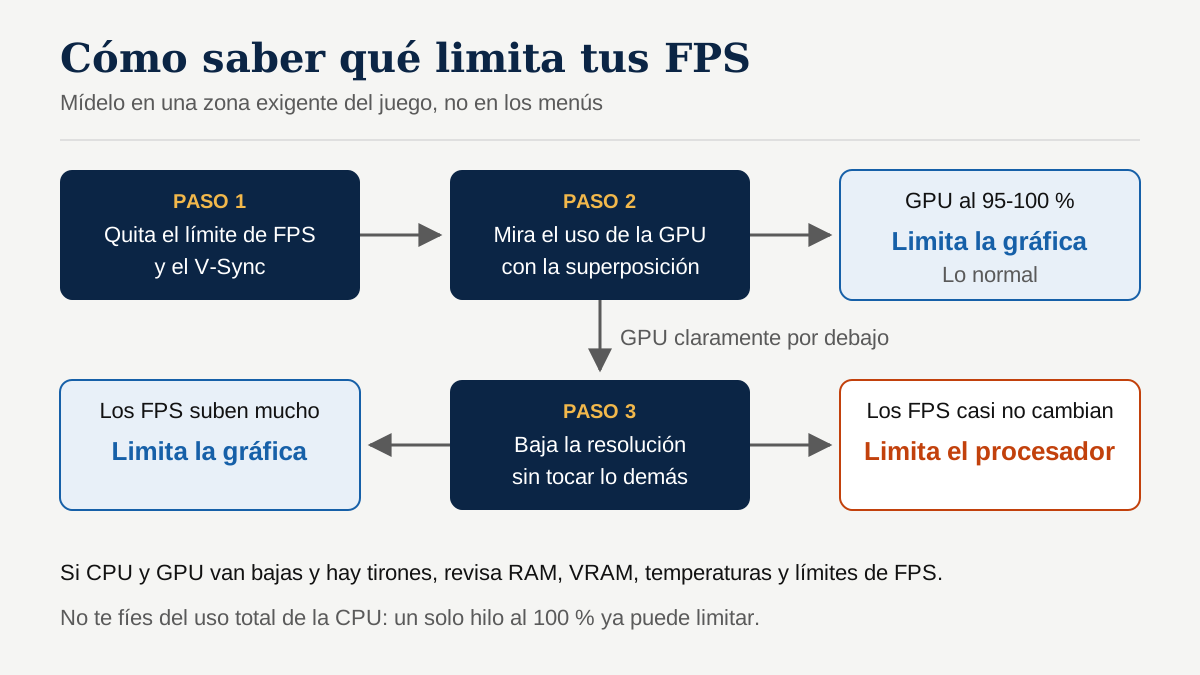
Todo PC tiene un cuello de botella: el componente que limita los FPS en cada juego y resolución. Para detectarlo, activa una superposición que muestre el uso de la GPU mientras juegas: si la gráfica está casi siempre al 95-100 %, ella es el límite; si está claramente por debajo sin límite de FPS activado, lo habitual es que el límite sea el procesador.
“Cuello de botella” es de las expresiones más repetidas al montar o mejorar un PC, y de las peor entendidas. No es una avería ni un defecto de tu combinación de piezas: es simplemente el componente que, en un momento dado, impide que el equipo dé más fotogramas. Saber cuál es te dice qué merece la pena cambiar, y se puede comprobar en diez minutos con herramientas gratuitas.
¿Qué es exactamente un cuello de botella?
Para cada fotograma, el procesador prepara el trabajo (lógica del juego, física, IA de los personajes, instrucciones de dibujo) y la gráfica lo renderiza. Si el procesador puede preparar 150 fotogramas por segundo pero la gráfica solo puede dibujar 90, verás 90: la gráfica limita. Si es al revés, el procesador limita.
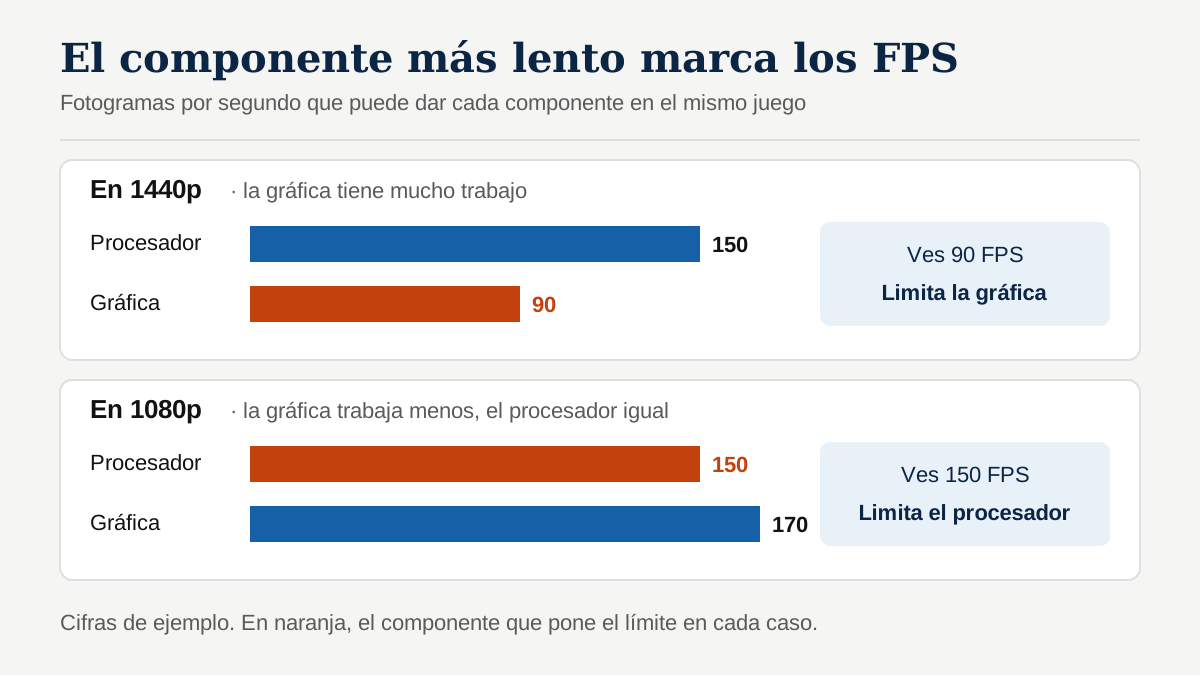
Por eso el cuello de botella cambia según el juego, la escena, la resolución y los ajustes gráficos. El mismo PC puede estar limitado por la gráfica en un juego de mundo abierto en 1440p y por el procesador en un shooter competitivo a 1080p con ajustes bajos. La resolución apenas cambia el trabajo del procesador por fotograma, pero sí el de la gráfica.
También pueden limitar otros elementos: poca RAM (tirones y caídas bruscas, ver cuánta RAM necesito), falta de VRAM con texturas altas, temperaturas que hacen bajar las frecuencias o un límite de FPS que hayas activado tú.
¿Cómo detectarlo de verdad, paso a paso?
1. Elige una herramienta de superposición
Necesitas ver en pantalla, mientras juegas, al menos el uso de la GPU, los FPS y, si es posible, el uso del procesador. Opciones habituales:
- Barra de juego de Xbox (incluida en Windows): pulsa
Win + Gy abre el widget de Rendimiento, que muestra el uso de CPU, GPU, VRAM y RAM, y los FPS. - Aplicación de NVIDIA: su superposición de estadísticas puede mostrar el uso de GPU y CPU, los FPS y el 1 % de fotogramas más lentos.
- AMD Software: Adrenalin Edition: la superposición de métricas incluye, entre otros datos, el uso de la GPU y de la CPU.
- MSI Afterburner con RivaTuner Statistics Server (RTSS): la opción más completa y configurable, válida para gráficas de cualquier marca. RTSS es el componente que dibuja la superposición y se instala junto con Afterburner.
2. Prepara la prueba
- Desactiva el límite de FPS y el V-Sync (también los límites del panel de la gráfica). Si limitas a 60 FPS, la gráfica no irá al 100 % aunque pudiera, y la medición no sirve.
- Cierra programas pesados en segundo plano.
- Juega en una zona exigente y repetible: una ciudad con muchos personajes, una batalla, una zona abierta. Los menús no sirven.
3. Mira el uso de la GPU
Juega unos minutos y observa:
| Lo que ves | Qué suele significar |
|---|---|
| GPU al 95-100 % sostenido | Límite en la gráfica. Normal |
| GPU al 60-80 % y FPS que oscilan | Límite en el procesador (o en la RAM) |
| GPU baja y FPS clavados en una cifra | Hay un límite de FPS o V-Sync activo |
| Ambos bajos y tirones | Posible falta de RAM, VRAM, temperaturas o problema de software |
Son orientaciones, no umbrales exactos: en una misma partida el límite puede saltar de un componente a otro según la escena.
4. Confírmalo bajando la resolución
Es la prueba más clara:
- Anota los FPS en tu resolución habitual.
- Baja la resolución (o activa un escalado como DLSS o FSR en modo rendimiento) sin tocar lo demás.
- Si los FPS suben mucho, la gráfica era el límite.
- Si los FPS casi no cambian, el procesador es el que no da más de sí.
Es el mismo principio por el que los análisis de procesadores se hacen a 1080p con la gráfica más potente disponible: así se quita a la gráfica de en medio y se ve lo que da cada procesador.
5. No te fíes del uso total de la CPU
Un error muy común: ver el procesador al 40 % y concluir que “va sobrado”. Muchos juegos dependen de uno o pocos hilos principales. Puede que un núcleo esté al límite mientras el resto descansa, y el porcentaje total lo esconde. Por eso el indicador más fiable es el uso de la GPU, no el de la CPU.
¿Son fiables las calculadoras de cuello de botella?
Las webs que te piden procesador y gráfica y te devuelven un “12 % de cuello de botella” son muy populares, pero no tienen en cuenta lo que realmente decide el resultado:
- El juego: unos cargan mucho la CPU y otros casi solo la gráfica.
- La resolución y los ajustes: en 4K casi cualquier combinación está limitada por la gráfica; en 1080p con ajustes bajos, mucho más por el procesador.
- Tu objetivo de FPS: no es lo mismo querer 60 que 240.
- La memoria, las temperaturas, los controladores y la configuración de tu equipo.
Un único porcentaje no puede resumir todo eso. La prensa especializada coincide: PCWorld las compara con un generador de nombres, entretenido pero inútil para decidir una compra, y CGDirector recuerda que ese porcentaje no es una métrica real. En el mejor caso es una estimación muy gruesa; en el peor, te empuja a cambiar un componente que no hacía falta. Es mucho más útil medir tus propios juegos o buscar pruebas de rendimiento con tu combinación de componentes en la resolución que usas.
¿Qué hacer según el resultado?
Si la gráfica es el límite
Es lo normal y lo deseable en un PC para jugar. Si los FPS te parecen bajos:
- Baja ajustes que pesan mucho en la GPU (sombras, iluminación avanzada, trazado de rayos).
- Activa DLSS, FSR o XeSS.
- Si quieres un salto grande, la mejora más efectiva es cambiar de gráfica.
Si el procesador es el límite
- Sube la resolución o la calidad gráfica: no ganarás FPS, pero aprovecharás la gráfica sin perder nada.
- Revisa que la RAM trabaja en doble canal y con XMP o EXPO activado. La memoria también influye: en DDR4 vs DDR5 verás cuánto rendimiento se pierde con un procesador rápido y memoria más lenta.
- Baja ajustes que cargan la CPU, como la densidad de multitudes o la distancia de visión.
- Comprueba temperaturas: un procesador que se calienta demasiado baja su frecuencia.
- Si nada de eso basta, toca valorar un procesador más potente (y comprobar si tu placa lo admite).
Si nada está al 100 %
Revisa límites de FPS olvidados, el plan de energía de Windows, las temperaturas, que la gráfica esté conectada a la ranura PCIe principal y que el monitor esté enchufado a la gráfica y no a la placa base. El disco, en cambio, no cambia los FPS: un SSD más rápido acorta las cargas, no la tasa de fotogramas (lo explicamos en SSD NVMe vs SATA). Si al cambiar componentes te planteas una gráfica más potente, comprueba también qué fuente de alimentación necesitas o hazlo con nuestra calculadora de fuente de alimentación.
Resumen
- Siempre hay un cuello de botella; lo deseable en juegos es que sea la gráfica.
- Mídelo en tus juegos con una superposición, sin límite de FPS, fijándote en el uso de la GPU.
- Confírmalo bajando la resolución: si los FPS no suben, limita el procesador.
- Ignora las calculadoras de cuello de botella: no saben a qué juegas ni cómo.
La experiencia más repetida en foros como los de AnandTech y Tom’s Guide coincide con este método: los usuarios recomiendan vigilar el uso de la GPU con herramientas como MSI Afterburner, advierten de que el V-Sync rebaja el uso de la gráfica y da una falsa señal de cuello de botella, y recuerdan que un procesador puede limitar aunque su uso total parezca bajo si el juego reparte mal el trabajo entre núcleos.
Preguntas frecuentes
¿Son fiables las calculadoras de cuello de botella?+
No. Dan un porcentaje genérico sin tener en cuenta el juego, la resolución, los ajustes gráficos ni tu configuración. Es mucho más útil medirlo en tus propios juegos o buscar pruebas de rendimiento con tu combinación de componentes.
¿Un cuello de botella daña el PC?+
No. Solo significa que un componente limita el rendimiento. No provoca averías ni desgaste extra.
¿Si mi CPU está al 50 % no puede ser el cuello de botella?+
Sí puede serlo. Muchos juegos cargan sobre todo uno o pocos núcleos, así que el uso total puede parecer bajo mientras el hilo principal está al límite. Fíjate en el uso de la GPU.
¿Subir la resolución reduce el cuello de botella de CPU?+
Hace que la gráfica tenga más trabajo, así que el límite pasa antes a la GPU. Los FPS no suben, pero puedes ganar calidad de imagen sin perder rendimiento.
Fuentes
- PCWorld: por qué no conviene usar una calculadora de cuello de botella
- CGDirector: calculadoras de cuello de botella, ¿funcionan?
- XDA Developers: widgets de rendimiento y recursos de la barra de juego de Xbox
- NVIDIA: aplicación de NVIDIA y su superposición de estadísticas
- AMD: métricas de rendimiento en AMD Software: Adrenalin Edition
- Guru3D: descarga oficial de RivaTuner Statistics Server
- AnandTech Forums: cómo determinar un cuello de botella
- Tom's Guide Forum: cómo saber si la CPU limita a la gráfica